在Word文档中处理尾注和参考文献是学术写作和论文排版的重要环节,两者虽然都涉及文献引用,但功能、位置和格式要求存在明显差异,正确使用尾注和参考文献,不仅能提升文档的专业性,还能避免学术不端风险,以下从定义、操作步骤、格式调整及注意事项等方面进行详细说明。
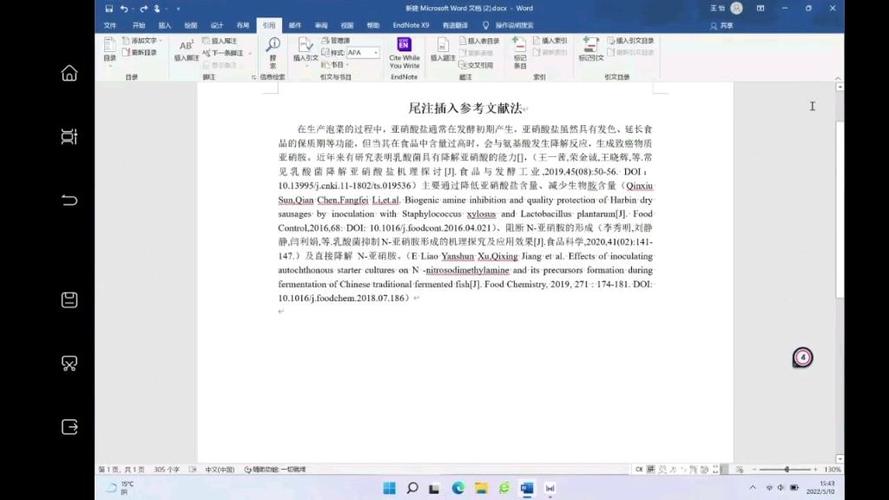
尾注是文档末尾对正文中引用内容的补充说明,通常用于标注引文来源、注释或补充信息,在Word中,插入尾注的操作步骤如下:将光标定位在需要插入引用标记的位置,如句子末尾或标点符号之前;点击“引用”选项卡,在“脚注”组中找到“插入尾注”按钮;点击后,Word会在文档末尾自动生成尾注区域,并添加编号(如“i”“ii”或“1”“2”),同时在光标位置显示对应的引用标记,默认情况下,尾注编号为连续格式,且位于文档节的末尾(若文档分节,可设置“本节结尾”)。
参考文献是论文中引用的所有文献的集中列表,需遵循特定的格式规范(如GB/T 7714、APA、MLA等),与尾注不同,参考文献通常独立成章,标题为“参考文献”或“References”,且文献条目需包含作者、题目、出版物、年份等完整信息,若使用尾注生成参考文献,需在插入尾注后进行格式调整:右键点击尾注编号,选择“编辑引用”,在弹出的对话框中勾选“为尾注编号、格式和选项”下的“节结尾”,并确保“编号格式”符合要求(如阿拉伯数字或罗马数字),可通过“引用”选项卡中的“样式”功能统一调整参考文献格式,例如选择“尾注引用”样式,或自定义样式以匹配目标期刊或学校的格式要求。
在批量处理尾注和参考文献时,可能会遇到编号连续性、格式统一性等问题,若需将尾注转换为普通文本(如补充说明非引用内容),可选中尾注编号,按“Ctrl+Shift+F9”取消超链接链接,此时尾注编号将变为普通文本,但需手动调整格式,若需调整尾注编号的起始值(如从“1”开始而非默认的“i”),可双击尾注区域进入编辑模式,右键点击编号,选择“脚注和尾注”,在“格式”中选择“起始编号”并设置数值,对于参考文献列表,若需删除多余尾注(如未引用的文献),需先删除正文中的引用标记,尾注列表会自动更新;若需调整文献顺序,可通过拖动尾注编号或使用“交叉引用”功能重新编号,避免手动修改导致的错误。
以下是尾注与参考文献的主要区别对比表:

| 对比项 | 尾注 | 参考文献 |
|---|---|---|
| 位置 | 文档末尾或节的末尾 | 通常独立成章,标题为“参考文献” |
| 编号格式 | 可连续编号(如1,2,3)或分节编号 | 需遵循特定格式规范(如GB/T 7714) |
| 适用场景 | 论文、专著、报告等正式文档 | 学术论文、学位论文、期刊文章 |
在实际操作中,需注意以下几点:一是尾注和参考文献的编号应与正文中的引用标记严格对应,避免错位;二是若文档包含多个章节,建议使用分节符分隔,并通过“脚注和尾注”设置“节的结尾”以确保编号独立性;三是不同格式对尾注的要求不同(如APA格式尾注需包含页码,而GB/T 7714需标注文献类型标识),需提前确认目标格式规范;四是避免在尾注中插入图片或表格,否则可能导致格式错乱,此类内容建议作为附录处理。
相关问答FAQs
Q1:如何将尾注转换为参考文献格式?
A1:若需将尾注直接作为参考文献使用,需先检查尾注内容是否包含完整文献信息(如作者、题目、出版物等),若信息不全,需手动补充;若信息完整,可调整尾注格式:右键点击尾注编号,选择“编辑引用”,在“格式”中选择“编号格式”为阿拉伯数字,并在尾注区域统一排版,确保符合目标格式规范(如作者在前、年份在后),可通过“样式”功能新建“参考文献”样式,应用于尾注列表,实现格式统一。
Q2:尾注编号出现乱码或重复怎么办?
A2:尾注编号乱码或重复通常由文档结构异常或手动修改导致,解决方法:备份文档后,点击“开始”选项卡中的“显示编辑标记”,检查是否存在分节符或分页符错误;进入“引用”-“脚注”-“对话框启动器”,在“格式”中勾选“编号连续”并重置起始编号;若问题仍未解决,可尝试删除所有尾注后重新插入,或使用Word的“域”功能更新编号(选中尾注编号后按F9),若为多节文档,需确保每节的尾注编号设置正确。