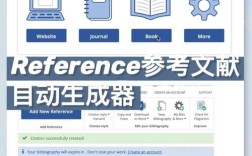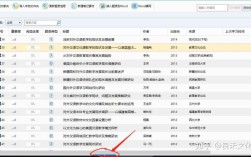
在使用WPS Office处理学术论文或报告时,参考文献的规范生成是提升文档专业性的关键步骤,WPS提供了多种便捷的参考文献管理工具,用户可根据需求选择手动输入、内置样式模板或第三方插件(如NoteExpress)来实现高效排版,以下是具体操作方法及注意事项,帮助用户快速掌握参考文献的生成技巧。
(图片来源网络,侵删)
利用WPS内置参考文献功能
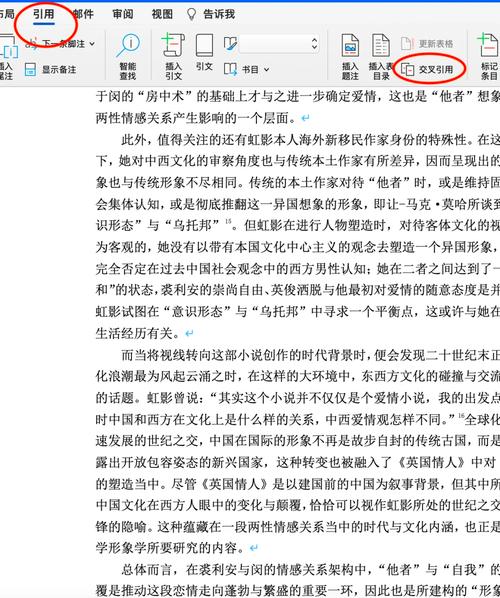
WPS文字(Word)的“引用”选项卡中集成了参考文献管理功能,适合基础需求用户,操作步骤如下:
- 定位插入点:将光标置于需插入参考文献标注的位置(如句号前)。
- 选择引文类型:点击“引用”→“插入尾注/脚注”,尾注默认位于页面底部,适合论文规范;脚注则出现在页面底部,适合注释说明。
- 编辑文献内容:插入后自动生成编号,在编号后输入文献信息(如作者、标题、出版社等),若需统一格式,可手动调整字体、字号(如宋体五号)。
- 管理文献列表:在文末自动生成参考文献列表,点击“引用”→“管理源”可添加或编辑文献信息,支持保存至个人源库,方便重复使用。
注意事项:内置功能对复杂文献类型(如专利、学位论文)的格式支持有限,需手动调整标点符号(如使用中文全角符号)和排版细节。
使用WPS模板与样式库
WPS官方模板库提供了多学科参考文献格式模板(如GB/T 7714-2025、APA、MLA等),用户可直接套用:
- 下载模板:打开WPS文字,点击“文件”→“新建”→“论文模板”,搜索目标学科(如“医学”“经济学”),选择含参考文献格式的模板。
- 替换文献信息:模板中已预设参考文献格式框架,用户只需删除示例内容,替换为自身文献信息,系统会自动更新编号和格式。
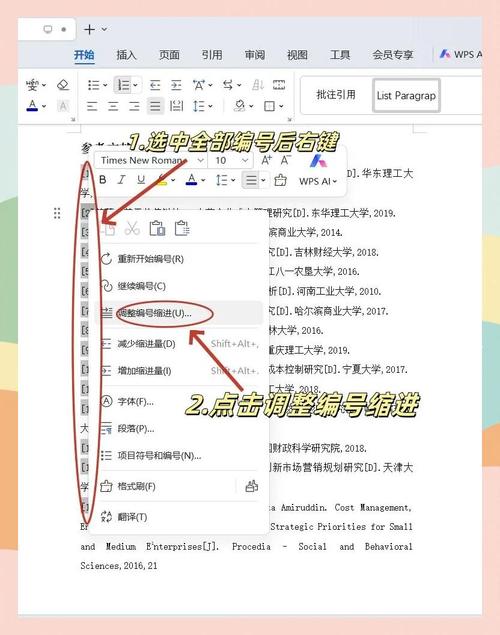
- 自定义样式:若模板不完全匹配需求,可通过“开始”→“样式”面板修改标题、正文、参考文献的字体、行距等,右键点击“参考文献”样式选择“修改”,统一设置缩进(如悬挂缩进2字符)。
优势:模板格式经过预校验,符合期刊或学校要求,减少排版错误。
(图片来源网络,侵删)
借助第三方插件(以NoteExpress为例)
对于需要批量管理参考文献或复杂引用场景的用户,推荐使用WPS兼容的第三方插件NoteExpress:
- 安装与配置:下载NoteExpress安装包,安装后重启WPS,在“加载项”选项卡中找到NoteExpress图标,首次使用需登录账号并选择输出样式(如国标、哈佛)。
- 导入文献数据:通过NoteExpress内置的检索功能(如CNKI、PubMed)导入文献,或手动添加文献信息(题录、摘要等)。
- 插入引文与生成列表:在文档中点击“插入引文”,搜索已导入文献并插入,系统自动生成编号和文末参考文献列表,点击“格式化”可一键更新全文引用顺序和格式。
适用场景:适合撰写长篇论文、专著,支持多语言文献和格式切换,但需注意插件版本与WPS的兼容性。
常见问题与解决方案
- 文献编号重复或错乱:检查是否手动修改了编号,应通过“引用”→“更新引文和书目”自动调整;若使用尾注,右键点击编号选择“更新域”。
- 文献格式不符合要求:对比目标格式(如GB/T 7714)检查标点符号(作者间用逗号,期刊名不加书名号)、出版年格式(如“2025.”),或通过“管理源”修改文献类型对应的模板。
相关问答FAQs
问题1:WPS生成的参考文献如何统一调整为悬挂缩进?
解答:选中参考文献列表,右点击“段落”,在“缩进和间距”选项卡中设置“特殊格式”为“悬挂缩进”,“值”为2字符,点击“确定”即可统一调整。
问题2:使用NoteExpress插入引文后,文末文献列表缺失部分条目怎么办?
解答:可能是文献未正确导入NoteExpress库,打开NoteExpress,点击“工具”→“输出样式”→“选择输出样式”,确认样式与目标格式一致;再点击“工具”→“格式化论文”,系统会自动同步所有引文至文末列表,若仍缺失,需重新导入对应文献。
(图片来源网络,侵删)