核心流程概览
- 准备工作:创建一个新的空白 Word 文档。
- 设置样式:选择或定义你需要的参考文献格式(如 GB/T 7714、APA、MLA 等)。
- 插入引文:在正文中需要引用文献的地方,插入引文标记。
- 管理文献源:将你的参考文献信息(标题、作者、年份等)添加到 WPS 的“文献源”数据库中。
- 生成列表:在文末一键生成、更新和格式化参考文献列表。
详细操作步骤
第一步:打开 WPS 文字,并定位到“参考文献”功能
-
打开 WPS 文字,新建一个空白文档。
 (图片来源网络,侵删)
 -
点击顶部菜单栏的 “引用” 选项卡。
-
在“引用”菜单栏的右侧,你会看到一个 “引文和参考文献” 的区域,这就是我们今天要使用的主要工具。
第二步:选择参考文献格式
之前,最好先确定你需要的格式,WPS 内置了多种常用格式。
- 在 “引文和参考文献” 功能区,点击 “样式” 下拉框。
- 你会看到如 “GB/T 7714”(中国国家标准)、“APA”、“MLA” 等选项,根据你的要求(毕业论文通常要求 GB/T 7714),直接点击选择即可。
小贴士:如果你找不到完全匹配的格式,或者需要对现有格式进行微调,可以点击 “管理样式”,在弹出的窗口中进行编辑或新建。
(图片来源网络,侵删)
第三步:将参考文献信息添加到“文献源”
这是最关键的一步,你需要将你的文献资料录入到 WPS 的数据库中,方便后续调用。
-
在 “引文和参考文献” 功能区,点击 “管理源”。
-
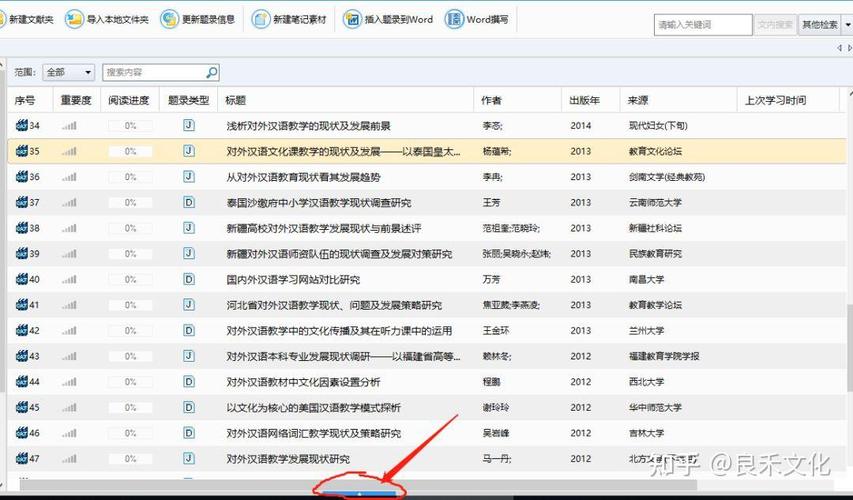
弹出 “文献源管理器” 窗口,这里会显示你已经添加的所有文献。
-
点击左下角的 “新建...” 按钮。
 (图片来源网络,侵删)
 -
在 “新建源” 窗口中,你需要填写文献的详细信息:
- 类型:首先选择文献类型,如“期刊文章”、“图书”、“学位论文”等,选择不同类型,需要填写的字段也会不同。
- 各个字段:根据你选择的类型,准确填写作者、题名、年份、期刊名、卷(期)、页码、出版社等信息。
- 标识符:这是 WPS 为这篇文献分配的唯一ID,系统会自动生成,无需手动修改。
示例:添加一篇期刊文章
- 类型:选择
期刊文章 - 作者:张三, 李四
- 题名:WPS自动生成参考文献的方法研究
- 年份:2025
- 期刊名:计算机应用
- 卷(期):43(5)
- 页码:10-15
- 填写完毕后,点击 “确定”。
-
重复此步骤,将你论文中需要引用的所有文献都添加到“文献源管理器”中。
第四步:在正文中插入引文
你的文献库已经准备好了,可以在正文中插入引文了。
- 将光标定位到你希望插入引文标记的句子末尾。
- 在 “引文和参考文献” 功能区,点击 “添加引文”。
- 在弹出的下拉列表中,会显示你所有已添加的文献,直接点击你想要引用的那一篇。
- WPS 会自动根据你之前选择的样式(如 GB/T 7714)在光标位置插入引文标记,
[1]或(张三, 2025)。
高级用法:如果你想同时引用多篇文献,可以在点击“添加引文”后,在弹出的窗口中按住
Ctrl键多选,然后点击“确定”。
第五步:在文末生成参考文献列表
这是最神奇的一步,WPS 会自动为你生成格式完美的参考文献列表。
- 将光标移动到你论文的末尾,通常是“致谢”之后。
- 在 “引文和参考文献” 功能区,点击 “书目”。
- WPS 会自动检测你正文中插入的所有引文,并生成一个格式统一的参考文献列表。
第六步:更新和修改
如果你的论文内容发生了变化,比如增删了引文,或者修改了文献信息,更新非常简单。
- 更新列表:只需点击一下 “书目” 下拉菜单中的 “更新书目”,WPS 就会根据正文中的引文标记,自动重新生成和排序整个参考文献列表。
- 修改文献:如果发现某条文献信息录入错误,回到 “管理源” 中找到并修改它,然后点击 “更新书目”,列表中的对应条目就会自动更新。
- 增删引文:在正文中增删引文后,同样只需点击 “更新书目”,文末的列表就会同步变化。
总结与优势
使用 WPS 的“引文和参考文献”功能,你可以享受到以下巨大便利:
- 自动化:无需手动输入和排版,一键生成。
- 格式统一:所有文献和引文都遵循你选择的同一套格式,避免手动错误。
- 动态更新:修改正文或文献源后,一键更新,列表始终与正文同步。
- 节省时间:将你从繁琐的文献格式调整工作中解放出来,专注于写作本身。
注意事项
- 首次使用:这个功能在较新版本的 WPS Office 中最为完善,如果你的版本较旧,可能找不到此功能,建议升级到最新版。
- 网络依赖:某些高级功能或样式可能需要联网才能加载。
- 数据备份:虽然 WPS 会保存你的“文献源”,但对于非常重要的论文,建议将文献信息(如 EndNote 的
.enl文件或一个简单的 Excel 表格)也单独备份一份。
希望这份详细的指南能帮助你顺利地在 WPS 中完成参考文献的自动生成!