核心工具:知网研学
知网研学是知网官方推出的免费文献管理与写作工具,它内置了数千种国内外期刊、高校的参考文献格式,并允许用户创建自定义格式,这是完成你需求的关键。
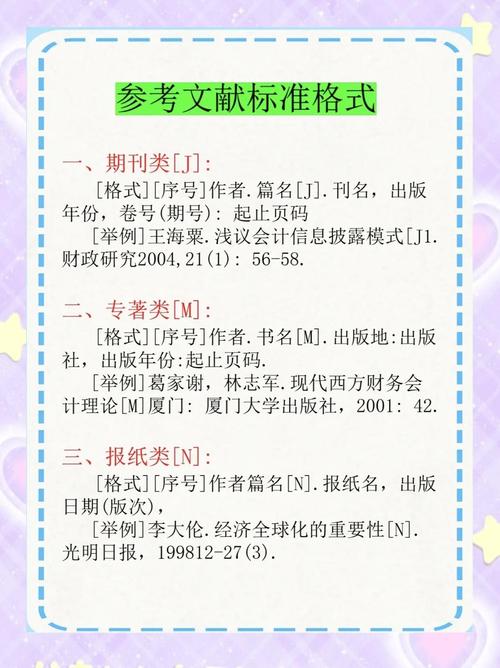
第一部分:基础操作 - 使用内置格式
如果你的目标格式(如GB/T 7714-2025、APA、MLA等)是知网研学已经内置的,操作非常简单。
目标: 将一篇或多篇文献导出为预设格式(如国标GB/T 7714)。
步骤:
-
安装并登录知网研学:
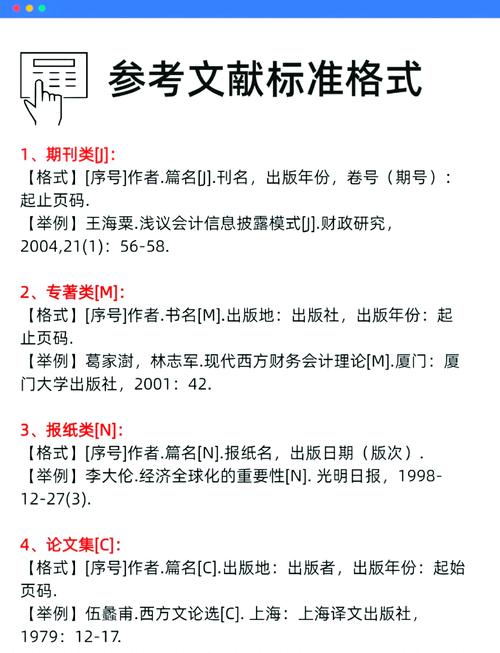 (图片来源网络,侵删)
- 访问知网官网(www.cnki.net),下载并安装“知网研学”客户端。
- 使用你的知网账号登录。
-
导入文献:
- 在知网网页搜索文献,点击“下载”时,选择“下载到知网研学”。
- 或者,在知网研学的“导入”选项中,通过上传EndNote、NoteExpress等格式的文件,或手动添加题录信息来导入文献。
-
选择格式并导出:
- 在知网研学的“云服务”或“本地”文献库中,选中你需要的文献(可以按住
Ctrl或Shift多选)。 - 点击上方的“引用”按钮。
- 在弹出的窗口中,从“输出格式”下拉菜单中选择你需要的格式,
GB/T 7714-2025。 - 选择“复制”或“导出”。
- 复制:直接将格式化后的文本复制到你的Word文档中。
- 导出:可以生成一个
.txt或.doc文件,方便后续使用。
- 在知网研学的“云服务”或“本地”文献库中,选中你需要的文献(可以按住
第二部分:高级操作 - 自定义格式
当内置格式无法满足你的具体要求时(你的学校或导师有特殊的格式规定),你需要创建一个自定义格式。
目标: 创建一个全新的参考文献格式,或修改一个现有格式。
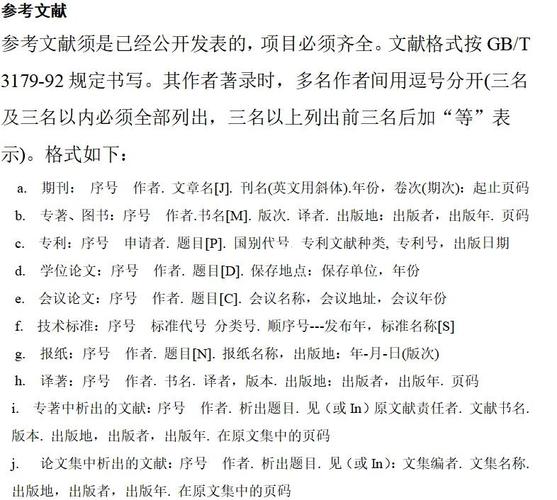
步骤:
-
进入格式管理器:
- 在知网研学主界面,点击右上角的“设置”图标(齿轮状)。
- 在弹出的“选项”窗口中,选择左侧的“格式与样式”,然后点击“输出格式设置”。
-
创建或修改格式:
- 创建新格式:点击“新建格式”按钮,弹出一个“新建输出格式”窗口。
- 修改现有格式:在格式列表中选中一个你想要作为基础的格式(如
GB/T 7714-2025),然后点击“编辑格式”按钮。
-
配置格式参数(最关键的一步): 在“新建/编辑输出格式”窗口中,你需要对文献的各个组成部分进行详细设置。
-
① 基本信息:
- 格式名称:给你的自定义格式起一个名字,如“我的学校毕业论文格式”。
- 格式类型:选择“参考文献”。
-
② 格式化设置: 这里是自定义的核心,你可以分别设置“期刊”、“学位论文”、“专著”等不同文献类型的格式。
- 选择文献类型:在左侧选择一种文献类型,期刊”。
- 设置字段顺序和格式:在右侧,你会看到作者、题名、期刊名、年、卷、期、页码等字段,你可以通过拖动来调整它们的顺序。
- 自定义每个字段:
- 点击某个字段(如“作者”),右侧会出现详细的格式选项。
- 作者格式:可以设置作者数量超过多少时使用“等”或“et al.”,作者之间的分隔符(是逗号还是空格),以及作者姓名的显示格式(如
张三, 李四或Zhang S, Li S)。 - 题名格式:可以设置是否使用书名号《》,是否斜体,大小写等。
- 期刊名格式:可以设置是全称还是缩写,是否斜体。
- 年份、卷、期、页码格式:可以设置它们的分隔符(如
2025, 35(10): 15-20)。 - 标点符号:确保所有标点符号(如逗号、句号、冒号)都符合你的要求。
-
③ 示例预览: 在窗口下方,有一个“示例预览”区域,当你修改设置时,这里的示例会实时更新,这是检验你设置是否正确的最佳方式,你可以手动输入一个示例文献,看看生成的格式是否符合预期。
-
④ 格式化文本: 这个选项卡可以让你设置导出文本的整体样式,如缩进、行距等,但对于Word中的参考文献列表,通常使用Word自带的样式功能,这里可以保持默认。
-
-
保存并应用:
- 完成所有设置后,点击“确定”或“保存”按钮。
- 你创建的新格式会出现在“输出格式设置”的列表中,并且会出现在主界面的“引用”按钮的下拉菜单里,供你随时选择使用。
第三部分:与Word协同工作(引文-文末参考文献)
知网研学最强大的功能之一就是与Word无缝集成,实现“引文-文末参考文献”的自动生成和更新。
步骤:
-
安装知网研学Word插件:
- 在知网研学客户端中,点击“工具” -> “插件工具”,会自动检测并安装Word插件。
-
在Word中打开知网研学:
- 打开你的Word文档,在菜单栏中会出现“知网研学”选项卡。
-
插入引文:
- 将光标定位到你需要插入引文的位置。
- 点击“插入引文”按钮。
- 在弹出的窗口中,选择你之前导入知网研学的文献,点击“确定”。
- Word文档中会插入类似
[1]的上标,同时文末会自动生成参考文献列表。
-
选择自定义格式:
- 在Word的“知网研学”选项卡中,从“输出格式”下拉菜单中选择你刚刚创建好的自定义格式。
- 重要:当你切换格式时,文末的整个参考文献列表会自动重新格式化以匹配新格式。
-
管理引文:
- 添加/删除:你可以随时在文中添加新的引文或删除旧的,文末的列表会自动更新。
- 调整顺序:在文末的参考文献列表中,直接拖动文献条目即可调整其在文中的引用顺序。
- 更新列表:如果文末列表没有自动更新,可以点击“更新列表”按钮手动刷新。
常见问题与技巧
-
问题: 我的自定义格式在Word中不生效?
- 解决: 确保你在Word的“知网研学”选项卡中选择了你创建的自定义格式,有时需要先切换一下其他格式,再切回来,或者点击“更新列表”才能生效。
-
技巧: 如何复制一个已有的格式进行修改?
- 在“输出格式设置”中,先选中那个格式,然后点击“编辑格式”,修改后另存为一个新的格式名称即可,这比从零开始创建要快得多。
-
技巧: 如何处理特殊文献(如专利、标准、报告)?
在自定义格式时,记得为每一种文献类型(如专利、标准)都进行单独设置,它们的字段和格式差异很大,需要逐一配置。
-
终极技巧: 如果学校提供了详细的Word模板或格式说明(通常是一个
.doc或.pdf文件),你可以一边看着模板,一边在知网研学的格式设置器中进行精确的调整,确保每一个标点、每一个空格都完全一致。
- 核心工具:使用知网研学,而非网页版。
- 基础需求:用“引用”功能,从下拉菜单选择内置格式。
- 高级需求:通过“设置” -> “输出格式设置”来创建或修改格式,重点关注字段顺序、标点符号和作者格式。
- 最终应用:在Word中使用知网研学插件,插入引文并选择你的自定义格式,实现自动化管理和更新。
希望这份详细的指南能帮助你顺利完成参考文献的自定义格式设置!