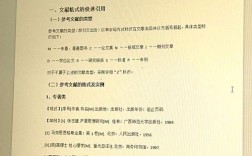
核心概念:什么是“参考文献”功能?
WPS的“参考文献”功能可以让你:
(图片来源网络,侵删)
- 插入引文:在正文中插入引文标记,如
[1]。 - 管理文献源:创建一个集中的“文献库”,存储所有你引用的文献信息(作者、年份、标题、期刊等)。
- 自动生成列表:在文末一键生成格式统一的参考文献列表,并根据你插入的引文自动排序。
- 格式切换:可以轻松地在不同的参考文献格式(如GB/T 7714、APA、MLA等)之间切换。
第一步:准备工作 - 添加“参考文献”功能卡
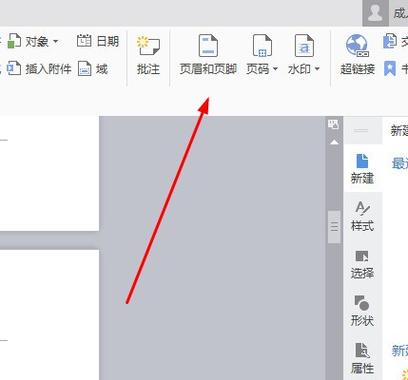
如果你的WPS界面顶部没有“参考文献”选项卡,需要先添加它。
- 点击WPS文字顶部菜单栏的 “工具”。
- 在下拉菜单中选择 “加载项”。
- 在弹出的窗口中,找到 “参考文献”,点击右侧的 “添加” 或 “使用” 按钮。
- 添加成功后,WPS顶部菜单栏就会出现 “参考文献” 选项卡。
第二步:创建与管理文献库
在开始写作前,最好先建立你的文献库。
-
点击 “参考文献” 选项卡。
-
点击 “管理文献”。
 (图片来源网络,侵删)
 -
在弹出的 “参考文献管理” 窗口中,你可以:
- 新建文献:点击左下角的 “新建” 按钮,手动输入文献的完整信息(作者、题名、出版物、年份等),这是最基础的方法。
- 导入文献:如果你有从知网、万方等数据库导出的
.enw或.txt格式文件,可以点击 “导入”,WPS会尝试自动解析文献信息,大大节省时间。 - 管理文献:左侧列表会显示你所有添加的文献,你可以随时编辑、删除或新增。
第三步:在正文中插入引文
这是最常用的一步,边写文章边插入引用。
- 将光标定位在你需要插入引用标记的位置(句末)。
- 点击 “参考文献” 选项卡。
- 点击 “插入引文”。
- 在弹出的 “插入引文” 窗口中,选择你要引用的文献,你可以通过搜索或浏览找到它。
- 点击 “插入”。
效果:
- WPS会在光标位置自动插入类似
[1]的上标。 - 这篇文献会被自动添加到文末的参考文献列表中(如果还没有的话)。
第四步:自动生成文末的参考文献列表
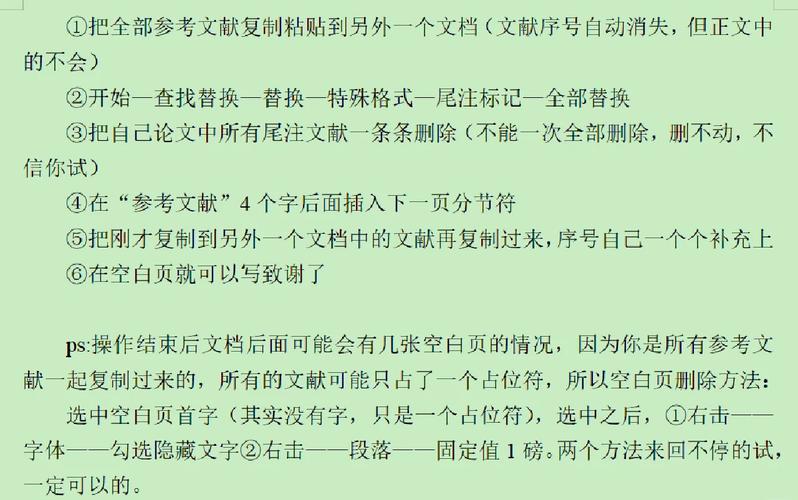
当你完成所有引文插入后,可以一键生成参考文献列表。
(图片来源网络,侵删)
- 将光标移动到你希望放置参考文献列表的位置(通常是文章的末尾)。
- 点击 “参考文献” 选项卡。
- 点击 “插入列表”。
- WPS会自动为你生成一个格式规范的参考文献列表。
第五步:切换参考文献格式(非常重要!)
不同期刊、学校或机构对参考文献的格式要求不同(国标GB/T 7714、APA、MLA等),WPS可以轻松切换。
- 点击 “参考文献” 选项卡。
- 找到 “样式” 下拉框。
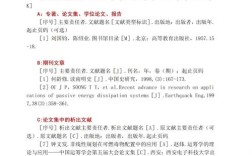
- 从中选择你需要的格式,“GB/T 7714-2025”(中国最常用的学术论文格式)。
神奇之处:当你切换样式后,正文中的引文标记(如 [1])和文末的参考文献列表会自动重新格式化,无需你手动调整。
常见问题与解决方案
问题1:如何插入多篇文献的引用?
- 方法A(连续引用):在“插入引文”窗口中,按住
Ctrl键,用鼠标点击多篇文献,然后点击“插入”,它们会自动合并,如[1-3, 5]。 - 方法B(不连续引用):重复执行“插入引文”操作,分别插入
[1]、[3]、[5]。
问题2:如何删除一个引文?
- 不要直接按键盘上的
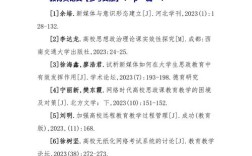
Delete键! 这样会导致正文和文末列表不一致。 - 正确做法:将光标放在正文中的引文标记
[1]上,它会变成灰色背景,直接按键盘上的Backspace(退格键) 或Delete键,WPS会自动同时删除正文中的标记和文末列表中对应的文献条目。
问题3:如何修改已经插入的文献信息?
- 情况A:修改文献库中的信息:点击“管理文献”,找到并修改那篇文献的信息,然后关闭窗口,正文和列表中的信息不会自动更新。
- 情况B:强制更新:修改完文献库信息后,点击 “参考文献” 选项卡中的 “更新列表” 按钮,即可刷新文末的参考文献列表。
- 情况C:替换引文:如果你想把正文的
[1]引用的文献换成文献库中的另一篇,可以点击 “编辑引文”,选择新的文献进行替换。
问题4:WPS的文献库和EndNote兼容吗?
- WPS的参考文献管理器可以导入和导出
.enw格式文件,与EndNote有一定程度的兼容性,但如果你已经是EndNote的重度用户,建议继续使用EndNote,并通过WPS的“加载项”功能加载EndNote插件,以获得最佳兼容性。
总结与最佳实践
- 先建库,再写作:在开始写论文前,花时间把所有可能用到的文献都添加到“管理文献”库中。
- 边写边引用:写作过程中,随时使用“插入引文”功能,不要等到最后再手动添加。
- 勤用更新:修改了文献信息后,记得点击“更新列表”来保持一致性。
- 最后统一格式:在提交或打印前,最后根据要求选择并应用正确的“样式”。
掌握了以上步骤,你就可以在WPS中高效、规范地管理你的参考文献了,告别手动输入和排序的烦恼!