核心方法:使用“引文与书目”功能(强烈推荐)
这种方法的核心是:先添加源,再插入引文,最后生成列表,Word 会自动处理所有格式,你只需专注于写作。
(图片来源网络,侵删)
第一步:选择并设置参考文献样式
在开始添加文献之前,先确定你需要的格式标准。
-
点击 Word 菜单栏的 「引用」 选项卡。
-
在 「引文与书目」 功能区,点击 「样式」 的下拉箭头。
-
你会看到 Word 自带的一些样式,如 APA、MLA 等。
 (图片来源网络,侵删)
- 中文用户:通常需要 「GB/T 7714-2025」 或 「GB/T 7714-2025 格式化」 样式,如果列表中没有,你需要进行添加。
-
如何添加新样式(如国标GB/T 7714)?
- 在 「样式」 下拉菜单中,选择 「其他样式...」。
- 在弹出的窗口中,点击左下角的 「管理源...」。
- 点击左下角的 「浏览...」,找到 Office 安装目录下的
Bibliography文件夹(通常路径为C:\Program Files (x86)\Microsoft Office\root\Office16\Bibliography)。 - 在文件夹中找到
Chinese Standard (GB/T 7714-2025).xsl文件,选中它并点击 「打开」。 - 返回到 「管理源」 窗口,点击 「确定」。
- 再次点击 「样式」 下拉菜单,你就能在列表中找到并选择 「Chinese Standard (GB/T 7714-2025)」 了。
第二步:添加新的文献源
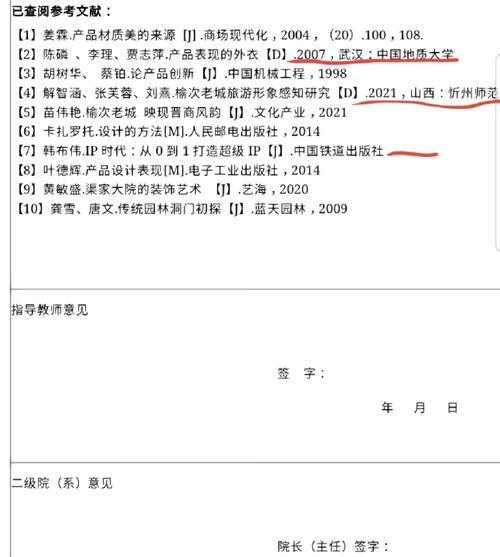
这是最关键的一步,你需要将你的参考文献信息录入到 Word 中。
- 仍然在 「引用」 选项卡下,点击 「添加新源」。
- 在弹出的 「创建源」 窗口中,填写文献信息。
- 源类型:根据你的文献类型选择,如“期刊文章”、“书籍”、“网页”等,选择后,下方的输入框会自动调整。
- 必填字段:对于“期刊文章”,你需要填写 、期刊名称、年份、卷号、期号、页码 等。
- 作者格式:Word 建议使用
姓氏, 名字的格式,张三, Z,多个作者之间用分号 隔开。 - 标识符:如果你有 DOI 号,务必填写上,这是现代文献的重要标识。
- 填写完毕后,点击 「确定」。
小技巧:你可以点击 「显示所有域」 来查看完整的字段列表,确保信息完整。
第三步:在正文中插入引文
你可以在论文中需要引用的地方插入引文了。
- 将光标定位到你想要插入引文的位置。
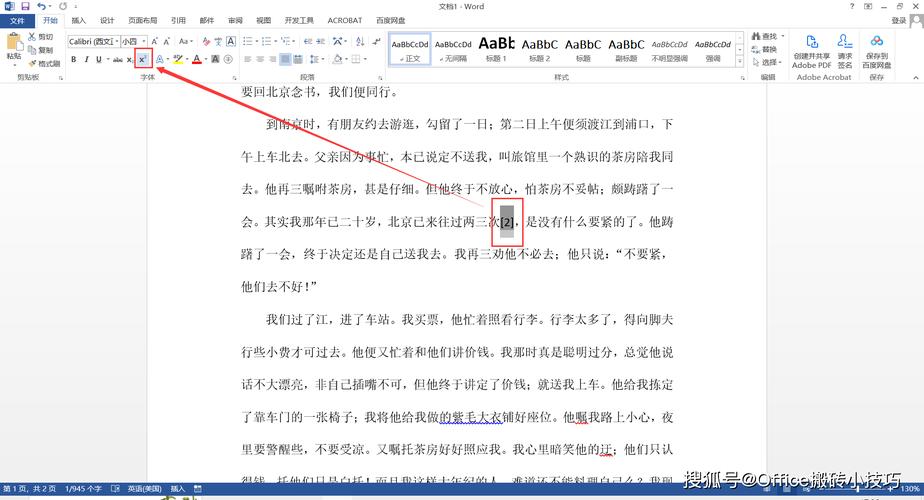
- 点击 「引用」 -> 「插入引文」。
- Word 会自动列出你已经添加的所有文献,点击你想要引用的那一篇即可。
- 引文格式:点击引文后,旁边会出现一个小箭头,可以让你选择引文的呈现格式,如
(作者, 年份)或作者 (年份)。
第四步:生成文末的参考文献列表
这是最神奇的一步,Word 会自动为你生成格式完美的参考文献列表。
- 将光标定位到你希望放置参考文献列表的文档末尾。
- 点击 「引用」 -> 「书目」。
- Word 会自动根据你之前选择的样式(如 GB/T 7714)和添加的所有文献源,生成一个格式统一的列表。
进阶技巧与常见问题解决
如何更新参考文献列表?
如果你添加了新的文献,或者修改了某个文献的信息,参考文献列表不会自动更新。
- 手动更新:点击生成的 「书目」 列表,它会变成灰色背景,然后按一下
F9键,列表就会刷新为最新内容。 - 设置自动更新:右键点击「书目」列表,选择 「更新域」,也可以达到同样效果。
如何在同一处引用多篇文献?
在 「插入引文」 时,直接勾选你需要引用的多个文献,Word 会自动用分号 将它们连接起来。
如何自定义引文格式(如添加页码)?
有时候你需要在引文后加上具体的页码。
- 先正常插入引文,
(张三, 2025)。 - 点击该引文,然后点击 「引文」 旁边的下拉箭头,选择 「编辑引文...」。
- 在弹出的窗口中,你可以选择 「页码」 选项,然后输入具体的页码,如
15,引文会自动变为(张三, 2025, p. 15)。
如何管理已有的文献源?
- 查看和编辑:点击 「引用」 -> 「管理源」,在这里你可以看到所有已添加的文献,选中后可以 「编辑」 或 「删除」。
- 导出和导入:这个功能非常实用,你可以将自己整理好的文献列表导出为
.xml文件,方便在不同电脑或文档间共享,也可以导入别人分享的文献列表。
替代方法:使用 EndNote 或 Zotero 等专业文献管理软件
如果你需要管理大量的文献,或者希望有更强大的功能(如 PDF 阅读笔记、与浏览器插件联动等),强烈建议使用专业的文献管理软件。
- 工作流程:
- 在 EndNote/Zotero 中建立你的个人文献库。
- 在 Word 中安装对应的插件(EndNote Cite While You Write 或 Zotero Word Plugin)。
- 写作时,通过 Word 插件直接从你的文献库中插入引文。
- 软件会自动处理所有格式,并生成参考文献列表。
- 优点:
- 功能更强大,文献管理更系统。
- 支持数千种期刊格式。
- 可以方便地在不同格式间切换(从 APA 切换到 MLA)。
- 与浏览器无缝对接,一键保存网页文献信息。
| 方法 | 优点 | 缺点 | 适用人群 |
|---|---|---|---|
| Word 自带功能 | 无需额外软件,操作简单,适合少量文献。 | 功能有限,手动添加文献较繁琐,管理大量文献时效率低。 | 撰写课程论文、报告,文献数量较少的用户。 |
| 专业软件 (EndNote/Zotero) | 功能强大,文献管理高效,支持海量格式,自动化程度高。 | 需要额外安装和学习软件。 | 研究生、科研人员、需要发表大量论文的学者。 |
对于绝大多数用户,熟练掌握 Word 自带的「引文与书目」功能 已经足以应对日常的论文写作需求,希望这份详细的指南能帮助你轻松搞定参考文献格式!