核心概念:为什么需要这两个功能?
想象一下你在写一篇很长的论文:
-
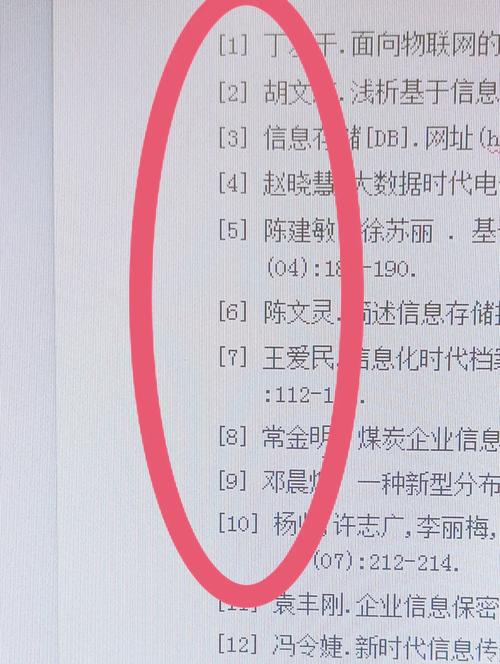
手动输入问题:你手动输入
[1],[2],[3]作为引用标记,后来,你在[1]和[2]之间插入了一个新的参考文献,原来的[2]变成了[3],[3]变成了[4]…… 这时,你文章中所有引用[2]和[3]的地方都需要手动更新,非常容易出错和遗漏。 -
交叉引用的解决方案:交叉引用就像是给文档中的内容(如图、表、公式、参考文献)贴上了一个“标签”,当你插入或删除内容时,Word 会自动更新所有引用这个“标签”的地方,确保编号永远正确。
-
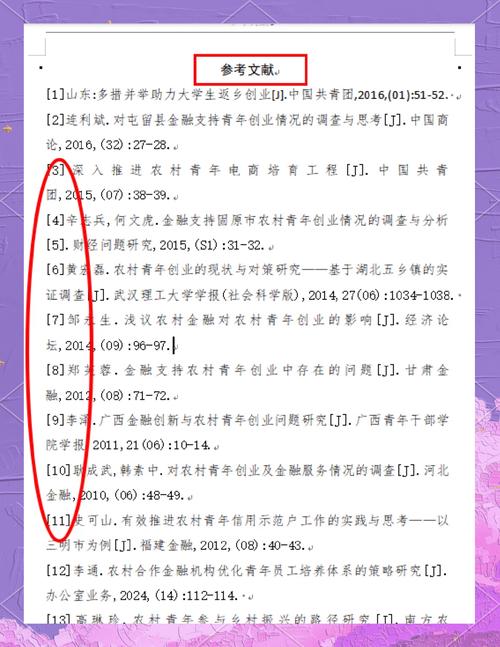
参考文献列表的管理:如果你有几十上百篇参考文献,手动维护一个编号列表并确保正文中引用和文末列表的编号完全一致,是一项巨大的工程。
“参考文献”功能(本质上是“引文和书目”功能)就是为了解决第3个问题而生,而“交叉引用”则是实现第2个点的核心工具。 它们通常结合使用。

“参考文献”功能(引文和书目)
这个功能位于 「引用」 选项卡下,它允许你创建和管理一个集中的参考文献数据库,并自动生成文末的参考文献列表。
操作步骤:
第1步:打开“引文和书目”库
- 点击顶部菜单栏的 「引用」 选项卡。
- 在左侧找到 「引文和书目」 功能组。
- 点击 「管理源」 或直接点击 「插入引文」 下拉菜单中的 「添加新源...」。
第2步:添加你的参考文献
- 在弹出的 「源管理器」 窗口中,点击 「新建...」。
- 在 「创建源」 对话框中,填写你的文献信息:
- 源类型:选择文献类型,如“期刊文章”、“书籍”、“书籍(带页码的引用)”等,Word 会根据类型调整需要填写的字段。
- 、年份、期刊名称、页码 等:根据你的文献类型填写完整信息。
- 唯一标识符:可以填入 DOI 或 URL,方便他人查找。
- 填写完毕后,点击 「确定」,这个文献就会出现在你的“源管理器”列表中。
第3步:在正文中插入引文
- 将光标定位到你想插入引用标记的位置(句末)。
- 点击 「引用」 -> 「插入引文」。
- 在下拉菜单中,选择你刚才添加的文献,Word 会自动为你插入类似
[1]的标记。 - 高级技巧:点击下拉菜单底部的 「添加新源...」 可以在不离开正文的情况下快速添加新文献。
第4步:生成参考文献列表
- 将光标定位到你希望放置参考文献列表的文末位置。
- 点击 「引用」 -> 「书目」。
- 选择你喜欢的样式,如 「书目」 或 「尾注」,Word 会自动根据你插入的所有引文,生成一个格式规范的参考文献列表。
优点:
- 集中管理:所有文献信息都在一个地方,方便修改。
- 自动格式化:可以一键切换不同的引用格式(如 APA, MLA, GB/T 7714 等)。
- 自动编号和排序:列表会根据你插入的顺序自动编号和排序。
“交叉引用”功能
这是一个更基础、更通用的功能,位于 「引用」 选项卡下,它的作用是引用文档中其他位置的内容,并保持引用的同步更新。
操作步骤:
第1步:确保被引用的内容有“标签”
交叉引用的前提是,你要引用的内容必须是 Word 能够识别的“可引用项”,这包括:
- (应用了“标题1”、“标题2”等样式)
- 图表题注 (通过「引用」->「插入题注」添加)
- 公式编号 (通过「插入」->「公式」添加)
- 脚注/尾注 (通过「引用」->「插入脚尾注」添加)
- 编号的段落 (通过「开始」->「多级列表」添加)
特别注意:对于参考文献的编号,我们不直接使用交叉引用,而是通过上面提到的 「引文和书目」 功能来插入,但如果你想让文中的章节标题和目录同步,交叉引用就非常有用。
第2步:插入交叉引用
- 将光标定位到你想要插入引用的位置。
- 点击 「引用」 -> 「交叉引用」。
- 在弹出的对话框中:
- :选择你想要引用的类型,标题编号”、“标题文字”、“图表编号”等。
- 引用哪个...:在下拉列表中选择你想要引用的具体对象(“图 1”、“第 2 章”)。
- 插入为超链接:强烈建议勾选此项,这样读者可以按住
Ctrl点击引用,直接跳转到对应的位置。
- 点击 「插入」。
示例应用:
假设你有一张图,你已经在它下面插入了题注“图 1:实验数据”,现在想在正文中提到它:
...如 图 1 所示,数据呈现上升趋势。
- 将光标放在“如”和“图”之间。
- 打开「交叉引用」对话框。
- 选择 “图题编号”。
- 引用哪个... 选择 “图 1:实验数据”。
- 勾选 「插入为超链接」。
- 点击插入,正文就会变成“如 图 1 所示...”,图 1”是可点击的超链接。
最佳实践:两者结合使用
虽然“引文和书目”功能已经非常强大,但理解交叉引用的原理能让你更好地掌控整个文档,在实际操作中,你可能会遇到一些混合场景:
-
场景1:引用章节标题
- 给你的章节标题应用 1」 样式。
- 在正文中,使用 「交叉引用」 引用这个“标题编号”或“标题文字”,并勾选超链接,这样你的文档就可以制作成目录并实现跳转。
-
场景2:引用文献列表中的条目
- 这是最容易混淆的地方。不要使用「交叉引用」去引用文末的参考文献列表条目。
- 正确做法:始终使用 「引用」->「插入引文」,这个功能在底层也是利用了交叉引用的技术,但它专门为文献引用做了封装,会自动处理复杂的编号、排序和格式化问题。
总结与常见问题
| 功能 | 主要用途 | 优点 | 使用场景 |
|---|---|---|---|
| 引文和书目 | 集中管理参考文献,自动生成文末列表,插入文内引用标记。 | 自动编号、排序、格式化,支持多种标准样式。 | 所有需要引用文献的学术论文、报告、书籍。 |
| 交叉引用 | 引用文档内其他位置的内容(标题、图表、脚注等),并保持同步。 | 灵活通用,支持超链接跳转,确保编号一致。 | 制作目录、引用图表、引用公式、引用章节等。 |
常见问题:
-
问:为什么我插入引文后,文末的参考文献列表没有更新?
- 答:点击 「书目」 下拉菜单,选择 「更新引文和书目」。
-
问:为什么我的参考文献编号是
[1], [1], [2]而不是[1], [2], [3]?- 答:可能是在插入第二个引文时,没有从「插入引文」中选择,而是手动输入了
[1],请确保所有引文都通过「插入引文」功能添加,如果已经出错,可以删除手动输入的,重新插入正确的。
- 答:可能是在插入第二个引文时,没有从「插入引文」中选择,而是手动输入了
-
问:交叉引用的编号不更新怎么办?
- 答:选中整个文档(
Ctrl + A),然后按F9键,这是更新所有域(包括交叉引用和目录)的快捷键。
- 答:选中整个文档(
掌握这两个功能,你就能告别手动编号和整理参考文献的痛苦,专注于论文内容的创作。