手动创建与管理(最基础,最通用)
这种方法不依赖任何特殊功能,完全由你手动操作,适用于任何版本的 Word,核心是利用 “尾注” 功能来插入参考文献标记,并手动创建参考文献列表。
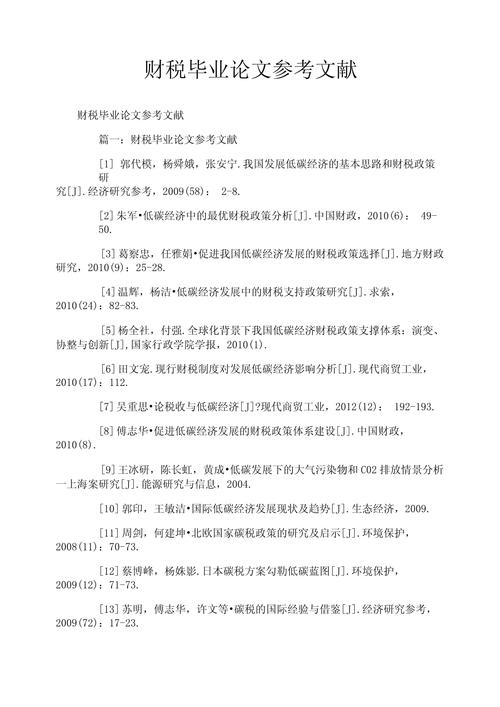
核心优势:
- 兼容性最好,Word 2007 专属方法。
- 不需要安装额外插件。
核心劣势:
- 文献数量多时,修改和排序非常繁琐。
- 格式(如 GB/T 7714-2025)需要手动调整,容易出错。
手动操作详细步骤
第一步:插入尾注(论文中的 [1], [2] 标记)
这是最关键的一步,它能帮你自动编号和定位。
-
定位光标:将光标放在你引用文献的句末,标点符号(如句号、逗号)之前。
-
打开“尾注”对话框:
- 点击顶部菜单栏的 “引用” 选项卡。
- 在“脚注”组中,找到 “插入尾注” 按钮。
- 强烈建议:点击“脚注”组右下角的小箭头(对话框启动器),打开“脚注和尾注”对话框进行详细设置。
-
设置尾注格式:
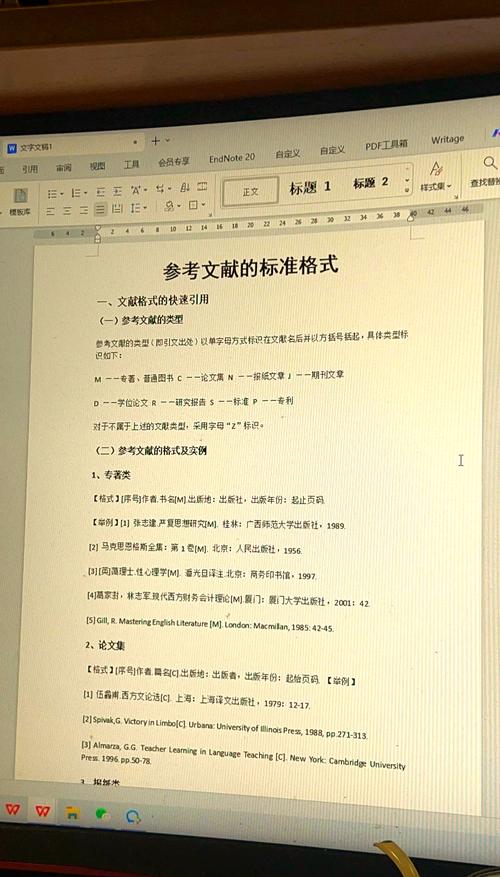 (图片来源网络,侵删)
- 在“位置”区域,选择 “尾注”。
- 在“尾注”下拉菜单中,选择 “文档结尾”。
- 在“格式”区域,编号格式 选择
1, 2, 3, ...(这是学术论文最常用的格式)。 - 重要:勾选 “方括号” 选项,这会让参考文献的标记变成
[1]而不是1,这是国内论文的通用要求。 - 确保“应用更改”部分选择为“整篇文档”。
- 点击 “插入”。
-
效果:Word 会在光标位置插入一个
[1]标记,并自动将光标跳转到文档末尾的参考文献区域,等待你输入第一条文献的详细信息。
第二步:编辑参考文献列表
在文档末尾,你会看到 [1] 的标记,在这里按照你所在学校或期刊要求的格式(如 GB/T 7714-2025)输入文献信息。
示例格式(GB/T 7714-2025):
- 期刊文章:[序号] 作者. 题名[J]. 刊名, 年, 卷(期): 起止页码.
- 专著:[序号] 作者. 书名[M]. 版本(第1版不著录). 出版地: 出版者, 出版年: 引文页码.
- 学位论文:[序号] 作者. 题名[D]. 保存地: 保存单位, 年份.
- 专利:[序号] 专利申请者. 题名: 专利国别, 专利号[P]. 公告日期或公开日期[引用日期].
示例:
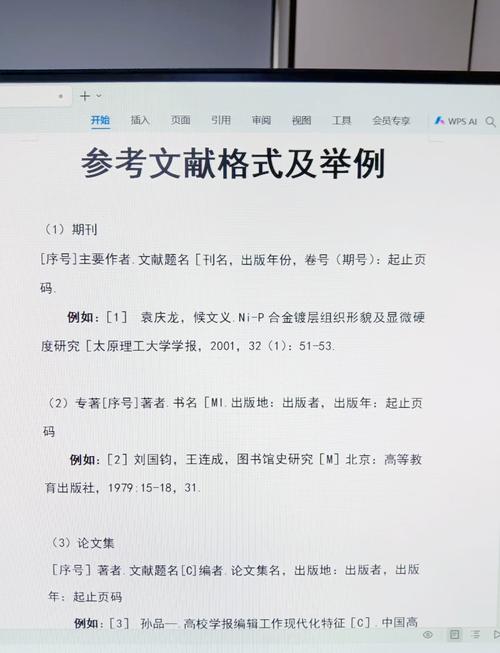
[1] 张三. 中国古代文学研究[M]. 北京: 高等教育出版社, 2025: 56-60.
[2] 李四. 论人工智能的发展趋势[J]. 科技前沿, 2025, 15(3): 10-15.
[3] 王五. 现代企业管理模式研究[D]. 上海: 复旦大学, 2025.小技巧:文献列表的标题通常为“参考文献”或“参考文献与注释”,设置为“标题 1”样式,方便生成目录。
第三步:引用文献
中需要再次引用 [1] 时,不要手动输入 [1],请继续使用“尾注”功能,Word 会自动识别已有的文献并继续编号。
第四步:格式调整与常见问题解决
-
将参考文献列表的编号从
1, 2, 3改为[1], [2], [3]:- Word 默认的尾注编号是
1, 2, 3,不是[1],我们需要手动修改。 - 在文档末尾的参考文献区域,选中整个列表。
- 按
Ctrl+H打开“查找和替换”对话框。 - 在“查找内容”中输入
^e(^e是 Word 中域代码的特殊字符,代表尾注编号)。 - 在“替换为”中输入
[^&]。 - 点击“全部替换”,这样所有的
1, 2, 3就会变成[1], [2], [3]。
- Word 默认的尾注编号是
-
参考文献列表上方有一条横线(分隔符):
- 这是 Word 自动添加的,要删除它:
- 切换到 “视图” 选项卡,勾选 “草稿” 视图。
- 点击顶部菜单栏的 “引用” -> “显示备注”。
- 在弹出的窗口下方,选择 “尾注分隔符” 或 “尾注连续分隔符”。
- 选中那条横线,直接按
Delete键删除即可。 - 切换回“页面视图”查看效果。
使用第三方工具(强烈推荐,一劳永逸)
手动方法虽然可行,但效率低下且容易出错,强烈推荐使用文献管理软件,它们可以与 Word 无缝集成,自动完成插入、格式化、生成列表等所有工作。
常用工具:
- EndNote:行业标杆,功能强大,但收费。
- NoteExpress:国内高校和科研机构使用非常广泛,对中文和国内期刊格式支持极佳,有教育版优惠。
- Zotero:免费开源,插件丰富,社区活跃,非常适合学生和个人研究者。
下面以 Zotero 为例(因为它免费且好用),说明如何与 Word 2007 配合。
Zotero + Word 2007 操作步骤
-
安装 Zotero 和 Word 插件:
- 在电脑上安装 Zotero 客户端(从 zotero.org 下载)。
- 打开 Word 2007,进入 “文件” -> “选项” -> “自定义”。
- 在“从下列位置选择命令”中选择“加载项”,点击“转到...”。
- 在弹出的对话框中,点击“添加...”,然后找到 Zotero 安装目录下的
Zotero.dot文件(通常在C:\Program Files (x86)\Zotero\plugins\word\win),选中它并确定。 - 现在你可以在 Word 的功能区看到一个名为 “Zotero” 的新选项卡。
-
收集和管理文献:
在浏览器中安装 Zotero Connector,当你浏览知网、万方、Google Scholar 等文献数据库时,点击浏览器地址栏右侧的 Zotero 图标,文献信息就会被自动抓取并保存到你的 Zotero 库中。
-
在 Word 中插入引文:
- 将光标定位到需要插入引文的位置。
- 点击 Word 中的 “Zotero” 选项卡。
- 点击 “Add/Edit Citation” 按钮。
- 在弹出的搜索框中,输入你之前保存的文献的作者、标题或关键词,选择正确的文献。
- 点击“OK”,Zotero 就会自动在光标位置插入格式正确的引文(如
[1]或(张三, 2025)),并在文末自动生成格式规范的参考文献列表。
-
格式化文档:
- 点击 “Zotero” 选项卡中的 “Document Preferences”。
- 在“Citation Style”中选择你需要的格式,“GB/T 7714-2025 (Chinese) Standard”。
- 点击“OK”,Zotero 会立即将整篇文档的引文和参考文献列表更新为选定格式。
核心优势:
- 一劳永逸:插入和格式化全自动,极大节省时间。
- 格式标准:内置数千种期刊和引文格式,确保绝对规范。
- 管理高效:所有文献信息集中管理,方便查找和重用。
核心劣势:
- 需要额外安装和学习使用软件。
总结与建议
| 特性 | 手动方法 | 第三方工具 (如 Zotero) |
|---|---|---|
| 易用性 | 简单入门,但繁琐 | 初次设置稍复杂,后期使用极简 |
| 效率 | 低,文献多时效率极低 | 极高,一键插入和格式化 |
| 准确性 | 低,易出错 | 高,软件自动处理,避免手误 |
| 灵活性 | 差,修改格式需全局调整 | 高,可轻松切换不同期刊格式 |
| 成本 | 免费 | Zotero 免费,EndNote/NoteExpress 收费 |
| 推荐度 | 仅用于文献极少(<5篇)或临时应急 | 强烈推荐,尤其是论文较长或文献较多时 |
给你的最终建议:
如果你只是写一篇非常短的课程论文,参考文献不超过5篇,那么手动方法足够了。
对于毕业论文、期刊投稿等正式、长篇幅的学术写作,请务必花半天时间学习并使用 Zotero 或 NoteExpress 这类工具。 这项投资会为你后续节省数十小时甚至上百小时的格式调整时间,并能保证参考文献的绝对规范,让你专注于论文本身的内容。