核心概念:三个关键部分
在开始之前,你需要了解三个核心概念,这会让你操作起来更清晰:
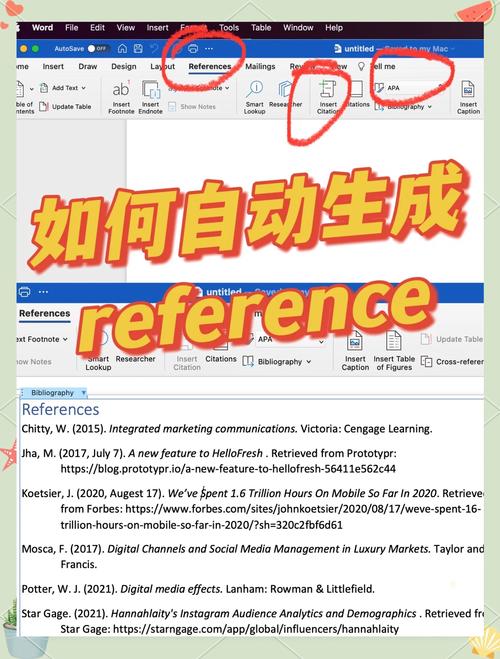
- 源:这是你参考文献的“数据库”或“仓库”,你可以在这里添加书籍、期刊文章、网页等各种类型的文献信息,并给它们起一个简短的标签(如
Author, Year),Word 会保存这些信息,方便你重复使用。 - 引文:这是你在论文正文中引用参考文献的地方,当你插入一个引文时,Word 会自动从“源”中查找对应的信息。
- 书目:这是文末的参考文献列表,Word 会根据你插入的所有引文,自动生成一个格式统一的列表。
详细步骤指南
第一步:打开“引文和书目”功能
Word 2025 的这个功能默认是开启的,如果没有开启,可以按照以下步骤操作:
- 点击 “文件” -> “选项”。
- 在弹出的窗口中,选择 “加载项”。
- 在底部的“管理”下拉菜单中,选择 “COM 加载项”,然后点击 “转到...”。
- 在弹出的窗口中,确保 “引用” 前面的复选框被勾选,然后点击“确定”。
通常情况下,你不需要手动开启,直接进入下一步即可。
第二步:添加新的参考文献(向“源”中添加文献)
这是最关键的一步,你需要先将你用到的所有文献信息添加到 Word 的“源”中。
-
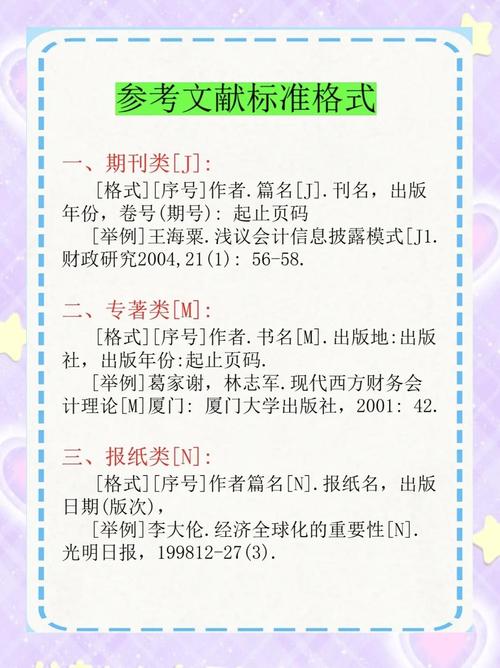
点击顶部菜单栏的 “引用” 选项卡。
 (图片来源网络,侵删)
 -
在 “引文和书目” 功能组中,点击 “管理源”。
-
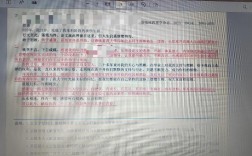
弹出 “源管理器” 对话框,你可以看到当前文档中所有的参考文献。
- 点击 “新建...” 按钮。
-
弹出 “创建源” 对话框,你需要填写文献的详细信息。
- “源类型”:根据你的文献选择,如“书籍”、“期刊文章”、“网页”等,选择后,下方的输入框会自动变化,提示你填写哪些信息。
- “必填字段”(带星号 *):如
作者、、年份、标识符等,请务必准确填写。 - “标识符”:这是文献的唯一标签,通常格式为
作者, 年份(Smith, 2025),Word 会根据你填写的作者和年份自动生成,你也可以手动修改。 - “示例”:下方会根据你填写的信息,实时显示一个标准格式的示例,方便你核对。
-
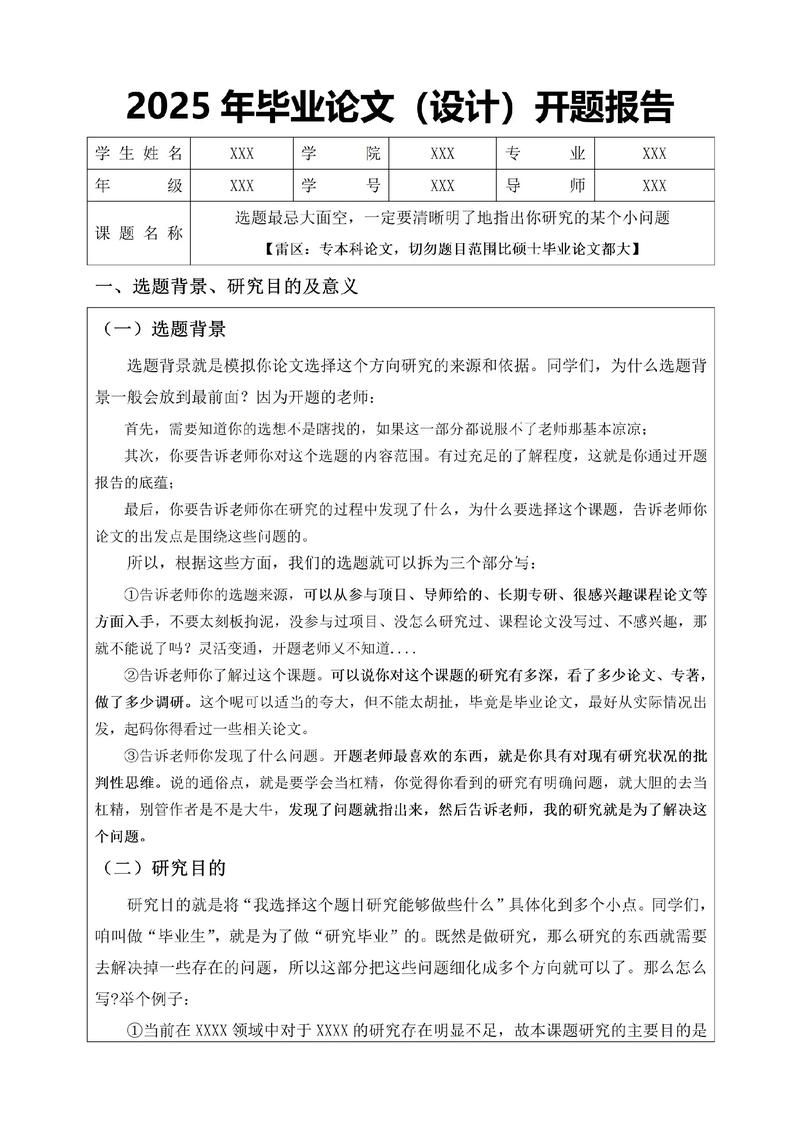
填写完毕后,点击 “确定”,这个文献就会被添加到“源管理器”的“当前列表”中。
 (图片来源网络,侵删)
 -
重复步骤 4 和 5,直到将你所有的参考文献都添加进去,最后点击 “关闭”。
小技巧:如果你正在写英文论文,建议在语言设置中选择 英语(美国),这样生成的引文和书目格式会更标准,可以在 “引用” 选项卡 -> “引文和书目” -> “样式” 中查看和更改。
第三步:在正文中插入引文
你可以开始在论文正文中引用这些文献了。
-
将光标定位在你需要插入引文的位置。
-
切换到 “引用” 选项卡。
-
在 “引文和书目” 功能组中,点击 “插入引文”。
-
在下拉列表中,选择你之前添加的文献(通过“标识符”来识别)。
-
Word 会自动在光标位置插入引文,格式通常是
(作者, 年份),如(Smith, 2025)。
高级引文选项:
- 点击 “插入引文” 下拉列表底部的 “添加新引文...”,可以打开一个更详细的对话框,让你选择引语的格式(如作者姓名在括号内还是括号外)、是否包含页码等。
- 如果你引用了多个文献,可以按住
Ctrl键,在列表中多选,然后点击“插入”。
第四步:生成文末的参考文献列表(书目)
所有引文都插入完毕后,最后一步就是自动生成参考文献列表。
-
将光标定位在你希望放置参考文献列表的末尾(通常是论文的最后一页)。
-
切换到 “引用” 选项卡。
-
在 “引文和书目” 功能组中,点击 “书目”。
-
在下拉列表中,选择你需要的样式,Word 提供了一些内置样式,如
APA、MLA、GB/T 7714(中国国家标准)等。 -
Word 会自动扫描你插入的所有引文,从“源”中提取对应信息,并按照你选择的样式生成一个格式完美的参考文献列表。
更新书目: 如果你之后又添加或删除了文中的引文,只需点击一下生成的“书目”区域,然后点击 “更新引文和书目”,列表就会自动刷新。
常见问题与技巧
问题1:Word 内置的样式不是我想要的怎么办?
Word 的内置样式可能不完全符合你学校或期刊的要求,你可以自定义样式:
- 点击 “引用” -> “引文和书目” -> “样式” -> “更多样式...”。
- 在弹出的对话框中,点击 “管理样式...”。
- 你可以在这里修改现有样式,或者点击“导入其他源样式”来添加一个
.xsl文件(可以从 EndNote、Zotero 等软件导出)。
问题2:如何快速切换不同的引文格式?
非常简单!你只需要:
- 点击 “引用” -> “引文和书目” -> “样式”。
- 从下拉列表中选择另一种你需要的样式。
- Word 会自动更新所有的引文和书目列表。
问题3:这个功能能和 EndNote、Zotero 等文献管理软件配合使用吗?
可以,而且这才是专业用户最常用的方式!
- 优点:文献管理软件功能更强大,可以方便地从数据库(如知网、PubMed、Google Scholar)导入文献信息,管理成千上万篇文献,并且与 Word 的集成度更高。
- 工作流程:在 Zotero 或 EndNote 中管理文献 -> 安装 Word 插件 -> 在 Word 中通过插件插入引文 -> 插件会自动生成格式完美的书目。
如果你只是写几篇短文,Word 自带功能足够,如果你是研究生或学者,强烈建议学习使用 Zotero(免费开源)或 EndNote。
问题4:如何删除或修改一个已添加的“源”?
- 点击 “引用” -> “管理源”。
- 在“源管理器”的“当前列表”中,选中你要删除或修改的文献。
- 点击 “删除” 或 “编辑...” 进行修改。
- 注意:如果该文献已经被引用,删除后对应的引文会变成“错误”,需要手动处理。
希望这份详细的指南能帮助你顺利地在 Word 2025 中搞定参考文献!