核心概念:什么是参考文献上标?
上标就是将数字(如 [1]、[2-3])放在句子的右上角。
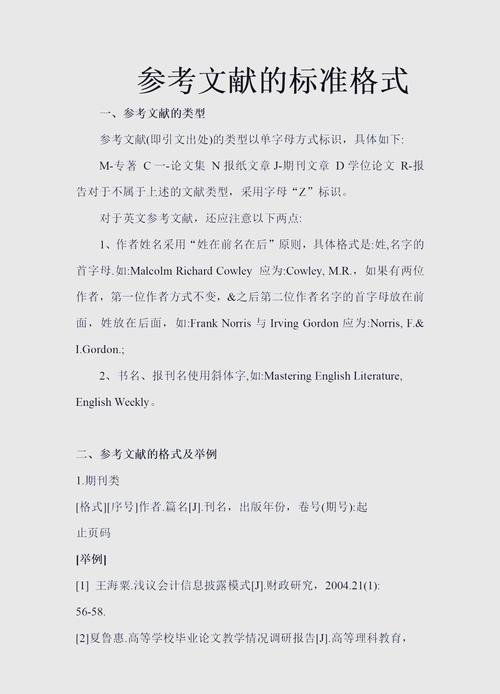
这句话是前人的研究成果^[1]^。
在Word中,这通常通过“脚注和尾注”功能实现,它会自动生成上标并管理参考文献列表。
在 Microsoft Word 中操作(最常用)
Word是目前国内写论文的主流工具,操作起来非常方便,核心是使用 “脚注和尾注” 功能。
步骤 1:插入引用
-
定位光标:将光标放在你想要插入引用标记的句末,句号之前。
 (图片来源网络,侵删)
研究表明,该算法在处理大规模数据时效率更高。(光标在 处)
-
打开引用选项卡:点击顶部菜单栏的 “引用” 选项卡。
-
插入脚注/尾注:
- 在“脚注”组中,找到 “插入脚注” 或 “插入尾注” 按钮。
- 关键选择:参考文献列表放在论文的末尾(即“尾注”),但为了方便,我们也可以先使用脚注,然后稍后统一修改为尾注格式,对于大多数学校要求,直接使用 “插入尾注” 即可。
- 点击 “插入尾注”。
-
效果:
 (图片来源网络,侵删)
- Word 会在你光标的位置自动插入一个上标数字
^1^。 - 光标会自动跳转到页面底部(脚注)或文档末尾(尾注),并留有一个编号
[1]的位置,等待你输入具体的参考文献信息。
- Word 会在你光标的位置自动插入一个上标数字
步骤 2:输入和编辑参考文献
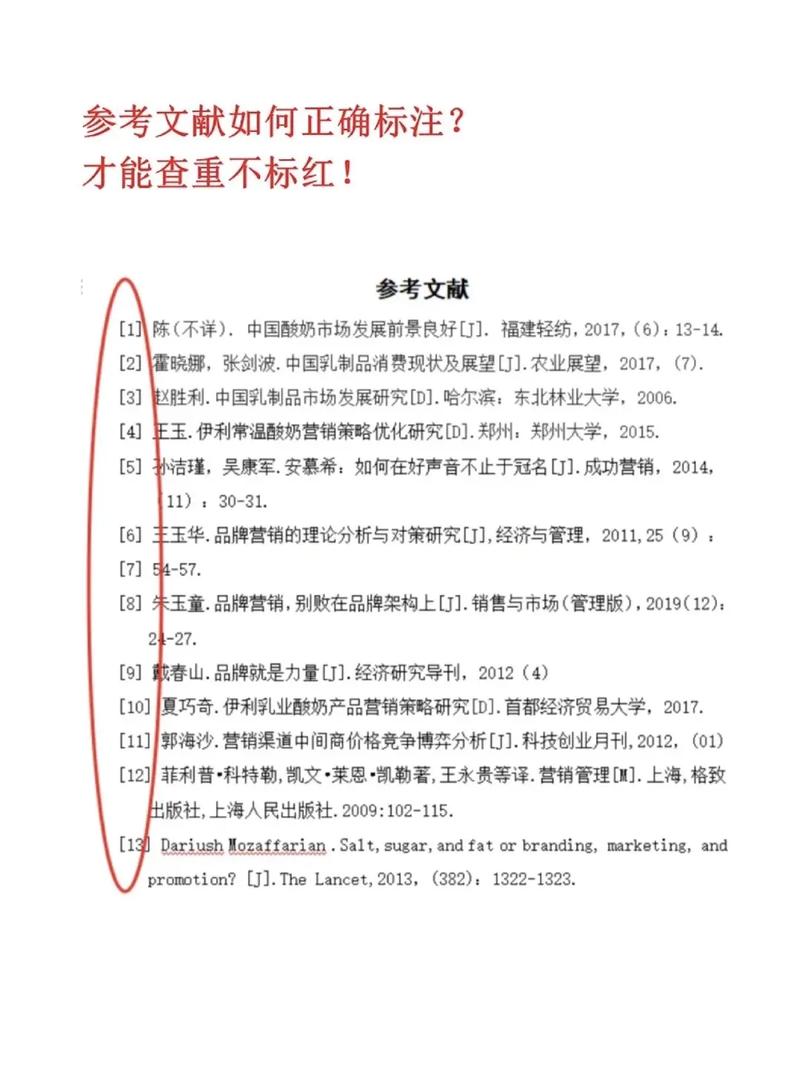
在文档末尾的尾注区域,按照你学校或期刊要求的格式(如GB/T 7714、APA、MLA等)输入完整的文献信息。
示例 (GB/T 7714 格式):
[1] 张三, 李四. 一种新型机器学习算法[J]. 计算机学报, 2025, 46(1): 1-10.
步骤 3:自定义格式(非常重要!)
默认的尾注格式可能不符合你的要求,比如上标是数字 1 而不是 [1],或者格式是 i, ii, iii,你需要进行修改。
-
显示“脚注”窗格:
- 在 “引用” 选项卡中,点击右下角的小箭头图标,打开“脚注”对话框。
-
修改编号格式:
- 在弹出的对话框中,确保 “位置” 选中的是 “尾注”,“尾注” 选项下选择 “文档结尾”。
- 在 “格式” 部分:
- 编号格式:从下拉菜单中选择
1, 2, 3, ...。 - 自定义标记:选择 “自定义标记”,然后在旁边的输入框中填入
[和],即[ ],然后点击 “应用” 或 “插入”,这样,文中的上标和文末的列表都会变成[1]的格式。
- 编号格式:从下拉菜单中选择
- 应用更改范围:在下方的 “将更改应用于” 下拉菜单中,选择 “整篇文档”。
-
修改上标格式(可选):
- 如果文中上标
1仍然不是[1]的格式,说明上述步骤可能没生效,你可以手动修改:选中文中的1,然后按Ctrl + D打开字体对话框,勾选 “上标”,然后手动输入[和]。注意:这种方法编号不会自动更新,不推荐。
- 如果文中上标
-
分隔符:在对话框下方,你可以设置分隔符,通常默认的短横线 就可以,也可以选择无分隔符。
步骤 4:交叉引用与连续引用
-
交叉引用:当你需要再次引用文献
[1]时,不要手动输入[1],应该使用 “交叉引用” 功能:- 将光标放到需要插入引用的位置。
- 点击 “引用” -> “交叉引用”。
- 在“引用类型”中选择 “尾注”。
- 在“引用内容”中选择 “尾注编号 (带格式)”。
- 在下方的列表中选择你想要引用的文献(如
[1]),然后点击 “插入”,这样可以保证编号的一致性和自动更新。
-
连续引用:如果需要引用多个连续的文献,如
[1, 2, 3],方法相同,只需连续插入引用即可。
在 LaTeX 中操作(专业高效)
对于理工科,尤其是需要处理大量数学公式和复杂排版的研究生和学者,LaTeX是首选,它的参考文献管理非常强大和自动化。
核心工具:BibTeX / BibLaTeX
LaTeX不直接让你在文中写 [1],而是通过一个特殊的命令 \cite{},配合一个 .bib 文件来管理所有参考文献。
步骤 1:准备文献数据库(.bib 文件)
创建一个名为 references.bib 的文件,用 BibTeX 语法写入你的所有文献。
@article{zhang2025,
  author  = {张三 and 李四},  = {一种新型机器学习算法},
  journal = {计算机学报},
  year    = {2025},
  volume  = {46},
  number  = {1},
  pages   = {1--10}
}
@book{knuth1984,
  author    = {Knuth, Donald E.},    = {The TeXbook},
  publisher = {Addison-Wesley},
  year      = {1984}
}
zhang2025和knuth1984是每个文献的 唯一标识符 (Citation Key)。
步骤 2:在正文中引用
在你的 .tex 文件中,使用 \cite{} 命令。
研究表明,该算法在处理大规模数据时效率更高 \cite{zhang2025}。
这是另一项重要的基础工作 \cite{knuth1984}。
步骤 3:编译流程
LaTeX 的编译是分步的,顺序至关重要:
- 第一次编译:运行
pdflatex或xelatex,它会找到\cite{}命令,但还不知道它们具体对应哪个数字,所以会在文中留下一个待处理的标记(通常是问号)。 - 运行 BibTeX:运行
bibtex,它会读取.aux文件,找到所有\cite{}标识符,然后在references.bib中查找对应的文献信息,并生成一个.bbl文件(这个文件就是参考文献列表的 LaTeX 代码)。 - 第二次编译:再次运行
pdflatex,这次它会读取新生成的.bbl文件,将文中的引用标记替换为具体的上标(如[1]),并在文末生成参考文献列表。 - 第三次编译:再次运行
pdflatex,这一步是为了确保所有交叉引用(如章节编号、图表编号)和引用编号都正确更新。
简化流程:许多编辑器(如 TeXstudio, VS Code + LaTeX Workshop)都集成了“构建”或“编译”按钮,一键即可完成这个四步流程。
优点:
- 自动化:编号完全自动生成、排序、更新,无需手动干预。
- 格式统一:只需修改
.bst样式文件,即可一键更换所有参考文献的格式(如从GB/T 7714换成APA)。 - 内容与样式分离(.tex)和文献信息(.bib)分离,管理非常清晰。
手写或纯文本编辑
如果是在试卷、答卷或没有排版工具的纯文本环境中,手动处理是唯一的方法。
- 手动输入:直接在句末输入上标格式。
[1]。 - 设置上标:
- 在支持上标的文本编辑器(如WPS、Word的网页版)中,选中
[1],然后点击“上标”按钮。 - 如果编辑器不支持,也可以使用 Unicode 上标字符,如 ,但这种方法不推荐,因为它无法表示
[10]或[2-3],且格式不统一。
- 在支持上标的文本编辑器(如WPS、Word的网页版)中,选中
- 注意事项:这种方法最大的缺点是编号不会自动更新,一旦增删文献,你必须手动修改所有相关的引用编号,非常容易出错。仅在万不得已的情况下使用。
总结与最佳实践
| 方法 | 优点 | 缺点 | 适用场景 |
|---|---|---|---|
| Word (脚注/尾注) | 操作直观,上手快,与Office生态无缝集成 | 手动管理参考文献列表繁琐,格式修改较复杂 | 本科生课程论文、部分硕士论文、对LaTeX不熟悉的学者 |
| LaTeX (BibTeX) | 自动化程度高,格式规范统一,内容与样式分离,处理大型文档能力强 | 学习曲线陡峭,需要安装特定软件和编辑器 | 研究生、博士生、科研人员,尤其是理工科领域 |
| 手动输入 | 无需任何工具 | 极易出错,无法自动更新编号,格式不统一 | 试卷、答卷、纯文本备忘录等非正式场合 |
强烈建议:如果你是学生,特别是研究生,请尽早学习和使用 LaTeX,它虽然前期需要投入时间学习,但长期来看,它能为你节省大量的排版和修改时间,让你的论文看起来更专业、更规范,如果你目前只用Word,那么熟练掌握“脚注和尾注”功能是完成论文的基本要求。