在Microsoft Word中添加参考文献是撰写学术论文、报告或任何需要引用外部资料文档时的常见需求,Word提供了强大的“引文与书目”功能,可以方便地插入和管理参考文献,确保格式规范且易于更新,以下将详细介绍如何在Word中添加参考文献,包括准备工作、插入引文、管理源、生成书目以及处理常见问题的完整流程。
准备工作:安装与管理参考文献样式
在开始添加参考文献前,需确保Word已启用相关功能并选择合适的引用样式,不同学术领域或期刊对参考文献格式有不同要求,如APA、MLA、GB/T 7714等,Word内置了多种常用样式,若需更多样式,可通过以下步骤操作:
- 启用“引文与书目”功能:在Word功能区点击“引用”选项卡,若未显示“引文与书目”组,需检查是否安装了相关加载项(通常Word默认已包含)。
- 选择引用样式:在“引文与书目”组中,点击“样式”下拉菜单,选择目标样式(如APA第七版、GB/T 7714-2025),若列表中没有所需样式,可点击“更多样式”或“管理样式”,通过“模板和加载项”添加新的样式文件(.xsl)。
插入参考文献源
添加参考文献的第一步是创建“源”,即记录文献的基本信息(作者、标题、年份、出版社等),Word支持手动添加和从外部数据库导入两种方式。
-
手动添加源:
- 点击“引用”选项卡中的“管理源”按钮,打开“源管理器”对话框。
- 点击“新建”,在弹出的“创建源”对话框中填写文献信息:
- 类型:选择文献类别(如“期刊文章”“书籍”“网页”等),不同类型对应不同字段。
- 必填字段:作者、标题、年份、年份或出版日期等。
- 可选字段:页码、DOI、URL等,根据文献类型和格式要求填写。
- 填写完成后点击“确定”,源将保存到“源管理器”的“当前列表”中。
- 批量管理:在“源管理器”中,可对已添加的源进行编辑、删除或复制操作,点击“关闭”返回文档。
-
从外部数据库导入源:
 (图片来源网络,侵删)
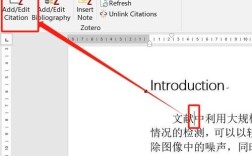
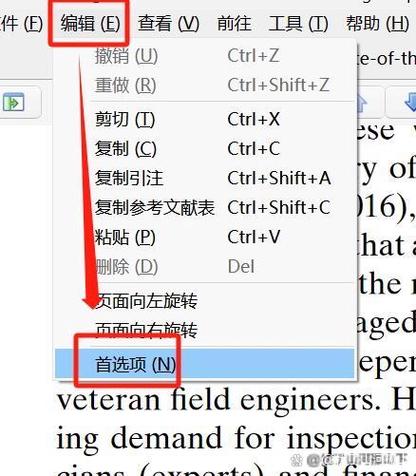
- Word支持通过Zotero、Mendeley等文献管理软件导入参考文献,但需先安装相应插件。
- 以Zotero为例:安装Zotero Word插件后,在“引用”选项卡中会出现“Zotero”选项,点击“添加/编辑引文”,从Zotero库中选择文献即可自动导入源信息。
在文档中插入引文
源添加完成后,即可在文档中插入引文,Word会根据所选样式自动生成文内引用格式(如括号引用、数字上标等)。
-
定位插入点:将光标放在需要插入引文的位置。
-
插入引文:
- 点击“引用”选项卡中的“插入引文”按钮,打开“插入引文”对话框。
- 在“源”下拉菜单中选择已添加的文献,若需插入多个文献,可点击“添加”按钮继续选择。
- 引文选项:勾选“仅显示作者和年份”“仅显示页码”等选项,或自定义引文格式(如“作者(年份)”或“(作者, 年份)”)。
- 点击“确定”,引文将插入到文档中,同时自动生成编号或括号格式。
-
编辑引文:
 (图片来源网络,侵删)
- 若需修改已插入的引文(如添加页码或调整格式),右键点击引文,选择“编辑引文”。
- 在弹出的对话框中修改选项,点击“确定”更新。
生成与更新参考文献列表
插入引文后,Word可自动生成文末的参考文献列表,并根据引文添加或删除自动更新。
-
生成书目:
- 将光标放在文档末尾需要插入参考文献列表的位置。
- 点击“引用”选项卡中的“书目”按钮,选择“书目”下拉菜单中的“自动生成书目”。
- Word会根据当前文档中的所有引文和已添加的源,自动生成格式规范的参考文献列表。
- 书目样式:若需更改书目格式,可在“书目”下拉菜单中选择“书目样式”,或点击“插入书目”后手动调整格式。
-
更新书目:
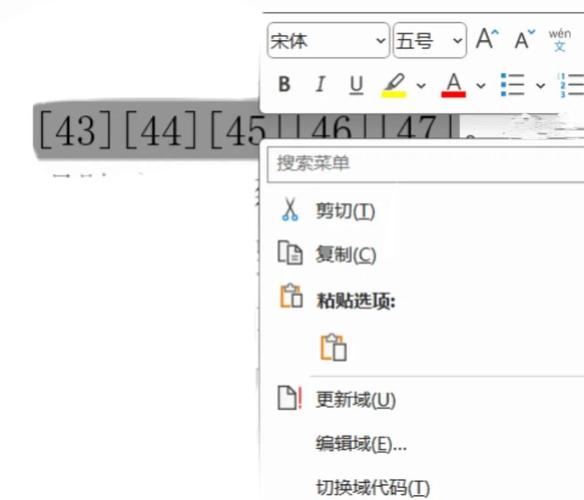
- 当添加、删除或修改引文后,参考文献列表需同步更新,右键点击书目,选择“更新字段”或“更新引文和书目”。
- 若“书目”按钮显示为灰色,可点击“选择引文”按钮,再点击“更新引文和书目”。
使用表格管理参考文献源
若需批量管理参考文献源,可通过表格形式整理信息,便于后期导入Word或核对数据,以下为常见文献类型的表格模板示例:
| 文献类型 | 必填字段 | 可选字段 | 示例 |
|---|---|---|---|
| 期刊文章 | 作者、文章标题、期刊名称、年份、卷号、期号、页码 | DOI、URL | 张三. (2025). 人工智能在教育中的应用研究. 《教育科学》, 40(2), 15-28. DOI:10.1234/abc.2025.02.003 |
| 书籍 | 作者、书名、出版地、出版社、年份 | ISBN、页码 | 李四. (2025). 《数据结构与算法分析》. 北京: 清华大学出版社. ISBN:978-7-302-XXXX-X |
| 网页 | 作者、网页标题、网站名称、发布日期、URL | 检索日期 | 王五. (2025, 5月10日). 机器学习最新进展. 科技前沿. https://www.example.com/article123 |
常见问题与解决方法
在使用Word添加参考文献时,可能会遇到格式错误、源丢失或更新失败等问题,以下为两个常见问题及解决方案:
问题1:插入引文后,参考文献列表格式不符合目标期刊要求?
解答:
Word内置的样式可能不完全符合特定期刊的要求,可通过以下方式调整:
- 修改样式:点击“引用”→“样式”→“管理样式”,选择目标样式后点击“修改”,调整字体、缩进、悬挂缩进等格式。
- 手动调整:生成书目后,直接选中参考文献列表内容,手动修改格式(如调整作者姓名大小写、期刊名斜体等),注意手动调整后若更新书目,部分格式可能被覆盖,建议更新后再次微调。
- 使用自定义样式:若期刊提供参考文献格式模板(如.xsl文件),可通过“引用”→“样式”→“模板和加载项”导入自定义样式。
问题2:源管理器中的文献丢失或无法找到新添加的源?
解答:
文献源丢失通常由文档损坏、模板未保存或源文件路径错误导致,可通过以下方法解决:
- 检查源管理器列表:点击“引用”→“管理源”,在“当前列表”中查看源是否存在,若丢失,检查“主列表”是否有备份(主列表为计算机全局共享的源)。
- 重新添加源:若源完全丢失,需手动重新添加,建议在添加源后,通过“管理源”中的“导出”功能将源保存为.xml文件,以便备份或导入其他文档。
- 修复文档:若仅当前文档中源丢失,可尝试新建文档,复制原文档内容后重新插入引文;或通过“文件”→“信息”→“管理文档”→“检查兼容性”修复文档。
Word的“引文与书目”功能为参考文献管理提供了高效解决方案,通过“管理源”添加文献信息、“插入引文”生成文内引用、“自动生成书目”创建参考文献列表,可大幅提升文档编写的规范性和效率,用户需根据目标格式选择合适的引用样式,并定期备份源文件以避免数据丢失,若需更复杂的文献管理功能,可结合Zotero、EndNote等专业工具使用,实现文献的导入、格式化和同步管理,掌握这些方法后,无论是撰写学术论文还是专业报告,都能轻松应对参考文献的添加与排版需求。