在WPS文字处理软件中插入参考文献是撰写学术论文、报告或文章时的重要环节,规范的参考文献不仅能提升文档的专业性,还能体现作者严谨的学术态度,WPS提供了多种插入参考文献的方法,包括手动输入、使用WPS自带的“参考文献”功能、结合第三方工具(如NoteExpress、EndNote)等,以下将详细介绍不同场景下的具体操作步骤及注意事项。
手动插入参考文献(适用于少量文献)
当参考文献数量较少(如5篇以内)时,手动插入是最直接的方式,操作步骤如下:
- 准备文献信息:提前整理好参考文献的完整信息,包括作者、题目、出版物、年份、页码等,确保格式符合目标期刊或学校的要求(如GB/T 7714、APA、MLA等)。
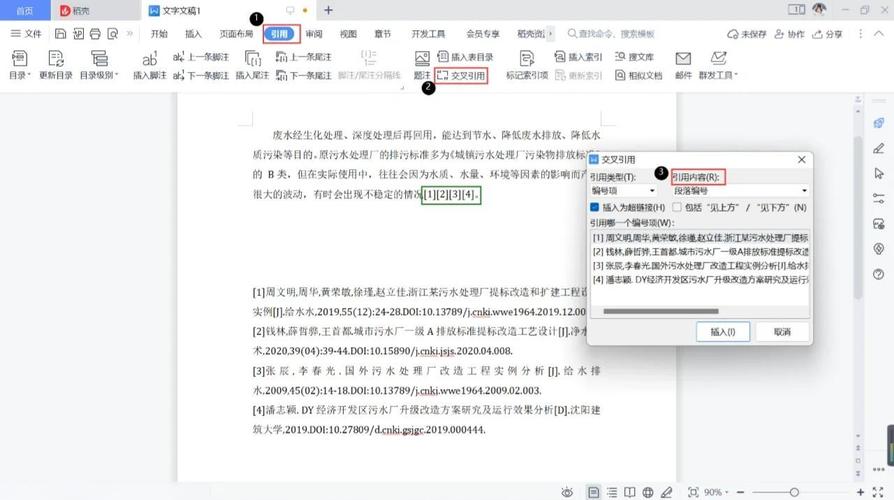
- 插入文本标注:在正文中需要引用文献的位置,将光标定位至句末或句中合适位置,点击菜单栏“引用”选项卡,找到“插入尾注”或“插入脚注”。
- 选择“插入尾注”时,文献标注会自动出现在页面底部,适合期刊论文或学位论文;
- 选择“插入脚注”时,标注会出现在当前页底部,适合注释性较强的短文。
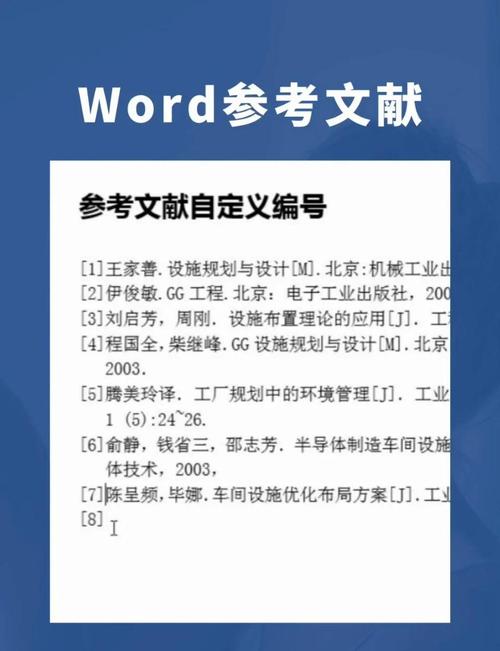
- 编辑文献内容:点击尾注/脚注区域,WPS会自动生成编号(如[1]、[2]),此时需手动输入对应的文献信息,[1] 张三. 论WPS在学术写作中的应用[J]. 中国科技信息, 2025(5):10-15.
- 调整格式:若需统一编号格式,可右键点击尾注编号,选择“脚注和尾注”,在弹出的对话框中设置编号格式(如阿拉伯数字、罗马数字)、起始编号等。
注意事项:手动插入时需注意编号的连续性,若删除或调整引用顺序,需手动修改所有编号,避免重复或遗漏,且文献列表需与正文标注一一对应。
使用WPS自带“参考文献”功能(推荐中量文献)
WPS文字版(特别是会员版本)内置了“参考文献”管理功能,可自动编号、生成列表,适合10-50篇文献的文档,具体操作如下:
- 启用参考文献功能:打开文档后,点击菜单栏“引用”选项卡,找到“参考文献”模块(通常位于工具栏右侧),点击“管理参考文献”或“插入参考文献”。
- 添加文献信息:在弹出的“参考文献”对话框中,选择文献类型(如期刊、专著、学位论文等),手动输入或导入文献信息,部分版本支持通过DOI、ISBN自动检索文献(需联网),但准确性需人工核对。
示例:选择“期刊[J]”,依次填写作者“张三”、题名“论WPS在学术写作中的应用”、期刊名“中国科技信息”、年份“2025”、卷期“5”、页码“10-15”。
 (图片来源网络,侵删)
 - 插入标注:添加文献后,在对话框下方点击“插入”,WPS会自动在光标位置生成编号(如[1]),并在文档末尾生成参考文献列表。
- 更新与修改:
- 若新增文献,重复步骤2-3,WPS会自动按顺序调整编号(如原[2]变为[3]);
- 若删除文献,右键点击对应标注,选择“删除”,列表会同步更新;
- 若需修改文献信息,点击“管理参考文献”,在列表中选中文献后点击“编辑”,修改后点击“更新列表”即可。
格式调整技巧:WPS支持多种预设格式(如国标、APA),可在“参考文献”对话框的“样式”中选择;若需自定义格式,点击“样式设置”,调整字体、缩进、悬挂缩进等参数(通常建议悬挂缩进2字符,行距1.5倍)。
结合第三方工具管理参考文献(适用于大量文献或复杂需求)
当文献数量超过50篇或需跨文档管理时,推荐使用专业文献管理工具(如NoteExpress、EndNote、Zotero),再通过WPS插件导入,以NoteExpress为例:
- 安装NoteExpress插件:在NoteExpress官网下载安装包,同时安装WPS插件(安装时需确保WPS已关闭)。
- 建立文献数据库:打开NoteExpress,新建数据库,通过“导入”功能添加文献(可从知网、万方等导出题录,或手动录入)。
- 在WPS中调用文献:打开WPS文档,点击菜单栏“NoteExpress”选项卡,选择“插入引文”,在弹出的对话框中搜索已导入的文献,点击“确定”即可插入标注。
- 生成参考文献列表:光标定位至需插入列表的位置,点击“NoteExpress”→“插入参考文献列表”,选择格式(如GB/T 7714),WPS会自动生成规范的文献列表,且与正文标注联动更新。
优势:第三方工具支持批量导入、去重、格式转换,适合撰写长篇论文或专著,但需提前学习工具操作,且部分高级功能可能需付费。
不同场景下的注意事项
- 学位论文:通常要求“尾注+参考文献列表”,需注意章节编号(如“第一章”后重新编号1),可通过WPS“分节符”实现分节后重新编号。
- 期刊投稿:需严格按照期刊要求的格式调整,如作者姓名大小写、期刊名缩写、斜体/加粗等,投稿前务必用WPS“预览”功能检查格式。
- 多人协作:若多人共同编辑文档,建议使用WPS云文档或共享参考文献数据库,避免因版本不同导致格式错乱。
常见问题解决
- 尾注编号变为上标或乱码:右键点击尾注→“脚注和尾注”→“格式”→选择“数字编号”,取消“自动编号”后手动调整字体和位置。
- 参考文献列表无法生成:检查是否启用“参考文献”功能,或确保文献信息已完整添加(如文献类型、页码等缺失可能导致无法生成)。
相关问答FAQs
Q1:WPS插入参考文献后,如何将编号从[1]改为[1-3](连续引用多篇文献)? 中需插入连续引用的位置,点击“引用”→“交叉引用”,在“引用类型”中选择“尾注”,在“引用内容”中选择“尾注编号(带格式)”,然后按住Ctrl键依次选中多篇文献的编号,手动输入“-”连接(如[1-3]),最后在“参考文献”列表中将对应文献信息合并为一项(如用分号隔开不同文献)。
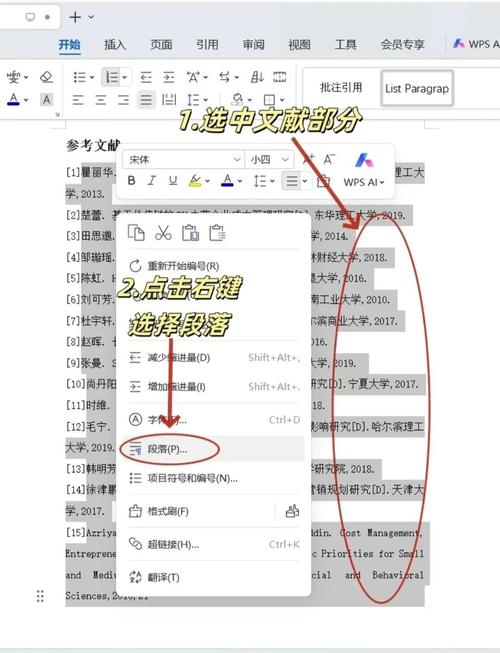
Q2:使用WPS自带参考文献功能时,如何调整参考文献列表的字体和间距?
A:光标定位至参考文献列表区域,点击“开始”选项卡,在“字体”组中设置字体(如宋体)、字号(如五号);调整间距时,选中列表内容,点击“段落”→“行距”,选择“1.5倍行距”,并设置“段前”“段后”间距为0行,确保与正文格式一致,若需单独修改悬挂缩进,选中列表后拖动标尺上的“悬挂缩进”滑块至2字符位置。