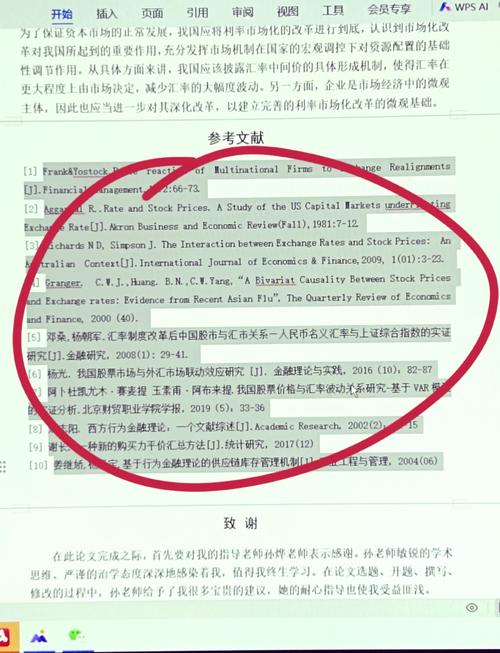
在使用WPS撰写学术论文或报告时,参考文献的正确插入与格式规范是确保学术严谨性的关键环节,WPS文字软件内置了强大的参考文献管理功能,支持多种主流引用格式(如GB/T 7714、APA、MLA等),用户可根据需求灵活配置,以下将从参考文献的插入步骤、格式设置、常见问题及优化技巧等方面展开详细说明。
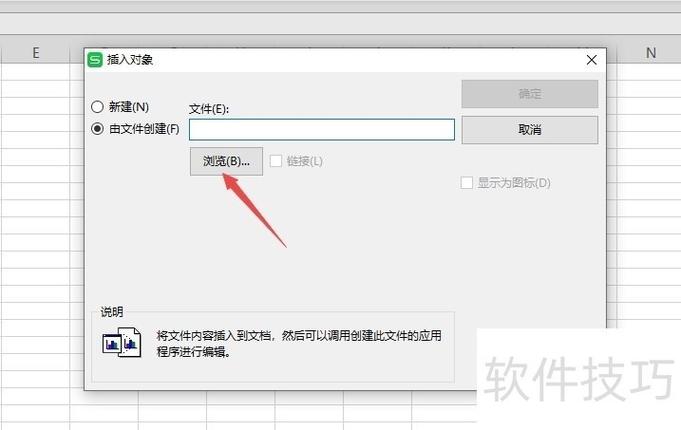
参考文献插入的基本步骤
在WPS中插入参考文献,需先完成文献信息的录入,再通过“引用”功能实现正文标注与文末列表的自动生成,具体操作如下:
- 准备文献数据:提前整理好所有参考文献的完整信息(作者、题目、出版物、年份、页码等),建议按目标格式(如GB/T 7714)分类存储,避免后续手动调整。
- 进入引用功能:打开WPS文档,点击顶部菜单栏的“引用”选项卡,找到“管理文献”按钮(部分版本显示“插入引文”),点击后弹出“文献管理”对话框。
- 添加文献条目:在对话框中点击“添加新文献”,选择文献类型(期刊、专著、专利等),并依次填入标题、作者、年份、出处等字段,系统会自动根据所选格式生成预览,确保信息完整后保存。
- 插入引文:将光标定位至正文需插入引用的位置,点击“插入引文”按钮,在弹出的列表中选择对应文献,系统会自动生成上标编号(如[1])或作者-年份格式(如张三, 2025)。
- 生成参考文献列表:正文引用完成后,在“引用”选项卡中点击“参考文献列表”,选择“自动生成列表”,系统会根据正文引用的文献顺序,在文末自动生成格式规范的参考文献列表。
参考文献格式的自定义与调整
不同期刊或机构对参考文献格式的要求存在差异,WPS支持通过以下方式实现个性化设置:
- 选择目标格式:在“文献管理”对话框中,点击“样式”下拉菜单,内置了GB/T 7714(国标)、APA、MLA等常用格式,若需更细致的调整,可点击“自定义样式”,根据要求修改作者、标题、出版年等字段的显示顺序(如GB/T 7714要求“作者. 题名[文献类型标识]. 出版地: 出版者, 出版年: 页码”)。
- 修改格式细节:对于特殊需求(如期刊名缩写、斜体使用等),可在自定义样式中通过“字段设置”进行调整,APA格式要求期刊名使用斜体,可在“出版物名称”字段中勾选“斜体”选项。
- 批量调整文献类型标识:若需统一修改文献类型标识(如期刊[J]、专著[M]、论文集[C]),可在文献管理界面勾选多条文献后,通过“批量修改”功能快速更新。
以下以GB/T 7714格式为例,展示不同文献类型的规范格式:
| 文献类型 | 格式示例 |
|---|---|
| 期刊论文 | 张三. 论文名称[J]. 期刊名称, 2025, 30(5): 10-15. |
| 专著 | 李四. 书名[M]. 北京: 科学出版社, 2025: 25-30. |
| 学位论文 | 王五. 论文名[D]. 北京: 大学名称, 2025. |
| 专利 | 赵六. 专利名称: 中国, 202510123456.7[P]. 2025-03-15. |
常见问题与优化技巧引用编号重复或顺序错乱**:
原因:手动修改编号或未使用“插入引文”功能,导致系统无法自动排序。
解决:删除手动编号,通过“引用”选项卡的“更新引文”功能重新生成编号;若需调整引用顺序,可在“文献管理”中拖动文献条目排序,正文编号会同步更新。
-
参考文献列表格式与要求不符:
原因:预设样式未完全匹配目标格式,或文献信息填写不完整。
解决:通过“自定义样式”逐项核对字段格式(如标点符号、空格、作者姓名缩写等);若文献信息缺失(如缺少出版地),需返回文献管理界面补充完整后重新生成列表。 -
多篇文章引用同一文献的处理:
方法:在插入引文时,选择同一文献多次,系统会自动合并为连续编号(如[1-3]);若需分开标注,可在“文献管理”中为同一文献创建多条记录(需区分年份或页码)。
相关问答FAQs
Q1:如何将WPS中的参考文献导出为EndNote格式?
A:在“文献管理”对话框中,点击“导出”按钮,选择“EndNote (*.enw)”格式,保存后即可在EndNote中打开导出的文献库,实现跨软件数据同步。
Q2:WPS参考文献列表如何添加分节符或调整缩进?
A:生成参考文献列表后,手动选中列表内容,通过“段落”设置调整缩进(如首行缩进2字符);若需分节显示,可在列表前后插入“分节符”(布局→分隔符→分节符),避免与正文格式冲突。