在WPS文档中处理参考文献的对齐问题,是许多用户在撰写学术论文、报告或技术文档时经常遇到的挑战,参考文献的规范对齐不仅影响文档的美观度,更直接关系到学术格式的严谨性,本文将详细介绍WPS参考文献对齐的多种方法、操作步骤及注意事项,帮助用户高效解决排版问题。
(图片来源网络,侵删)
参考文献对齐的基本原则
在开始操作前,需明确参考文献对齐的核心要求:通常采用悬挂缩进格式,即第一行顶格,后续行缩进统一字符(如2字符或汉字2个字符),这种格式能清晰区分文献序号与正文内容,符合GB/T 7714、APA、MLA等主流引用规范,需注意字体、字号、标点符号的统一性,确保整体风格一致。
使用WPS内置功能实现对齐
WPS文字提供了便捷的段落格式设置功能,可快速实现参考文献对齐,具体步骤如下:
- 选中参考文献段落:鼠标拖动选中所有参考文献内容,或通过“Ctrl+A”全选。
- 打开段落设置:右键单击选中文本,选择“段落”,或在“开始”选项卡中点击“段落”组右下角的对话框启动器。
- 设置特殊格式:在“缩进和间距”选项卡中,找到“特殊格式”下拉菜单,选择“悬挂缩进”。
- 调整缩进值:在“度量值”输入框中,输入合适的字符数(如“2字符”),或通过右侧微调按钮调整。
- 确认应用:点击“确定”按钮,所有参考文献将自动按悬挂缩进格式对齐。
利用制表符和标尺工具优化对齐
对于需要更精细调整的场景,可通过制表符和标尺工具实现个性化对齐:
- 显示标尺:在“视图”选项卡中勾选“标尺”,确保水平标尺可见。
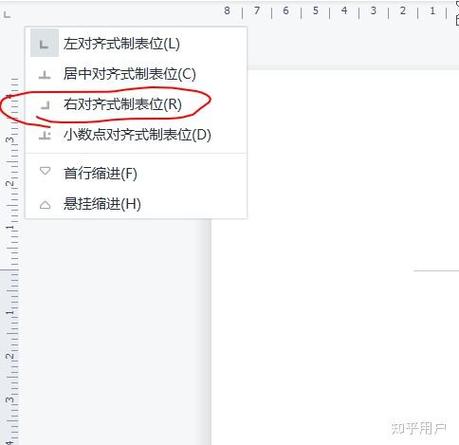
- 设置制表位:选中参考文献段落后,在水平标尺的合适位置(如2字符处)单击鼠标,创建一个左对齐制表符。
- 应用制表符:将光标置于每条参考文献的序号后,按“Tab”键,文本将自动对齐到制表位位置。
- 调整缩进:若需进一步调整,可拖动标尺上的“首行缩进”滑块(顶部三角形)或“悬挂缩进”滑块(底部三角形),实现精确控制。
通过多级列表实现自动对齐
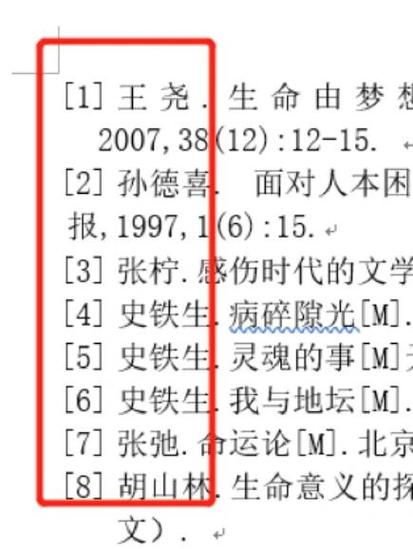
当参考文献包含序号(如[1]、[2])时,可利用多级列表功能确保序号与文本对齐:
(图片来源网络,侵删)
- 定义新编号格式:选中参考文献,在“开始”选项卡中点击“多级列表”,选择“定义新的多级列表”。
- 设置级别格式:选择级别1,在“编号格式”中输入“[ ]”并插入自动编号(如“1”),在“位置”选项卡中设置“文本缩进”为“0字符”。
- 调整悬挂缩进:在“缩进”选项卡中,将“悬挂缩进”设置为“2字符”,并勾选“若编号在文本右侧,则悬挂缩进”。
- 应用并更新:点击“确定”后,参考文献将自动按序号对齐,后续添加文献时只需按“Enter”键即可延续格式。
使用表格辅助对齐(特殊情况)
对于复杂参考文献(如包含多行标题或作者信息),可借助表格工具实现整齐排版:
- 插入表格:在“插入”选项卡中选择“表格”,创建1列多行的表格(行数与参考文献数量一致)。
- :将每条参考文献粘贴至表格单元格中,删除原文本。
- 设置表格属性:右键单击表格,选择“表格属性”,在“行”选项卡中勾选“指定高度”,并设置“值”为“最小值”。
- 对齐单元格文本:选中表格,在“布局”选项卡中点击“对齐方式”,选择“两端对齐”或“分散对齐”,确保文本均匀分布。
- 隐藏表格边框:选中表格,在“设计”选项卡中点击“边框”,选择“无框线”,仅保留文本内容。
常见问题与解决方案
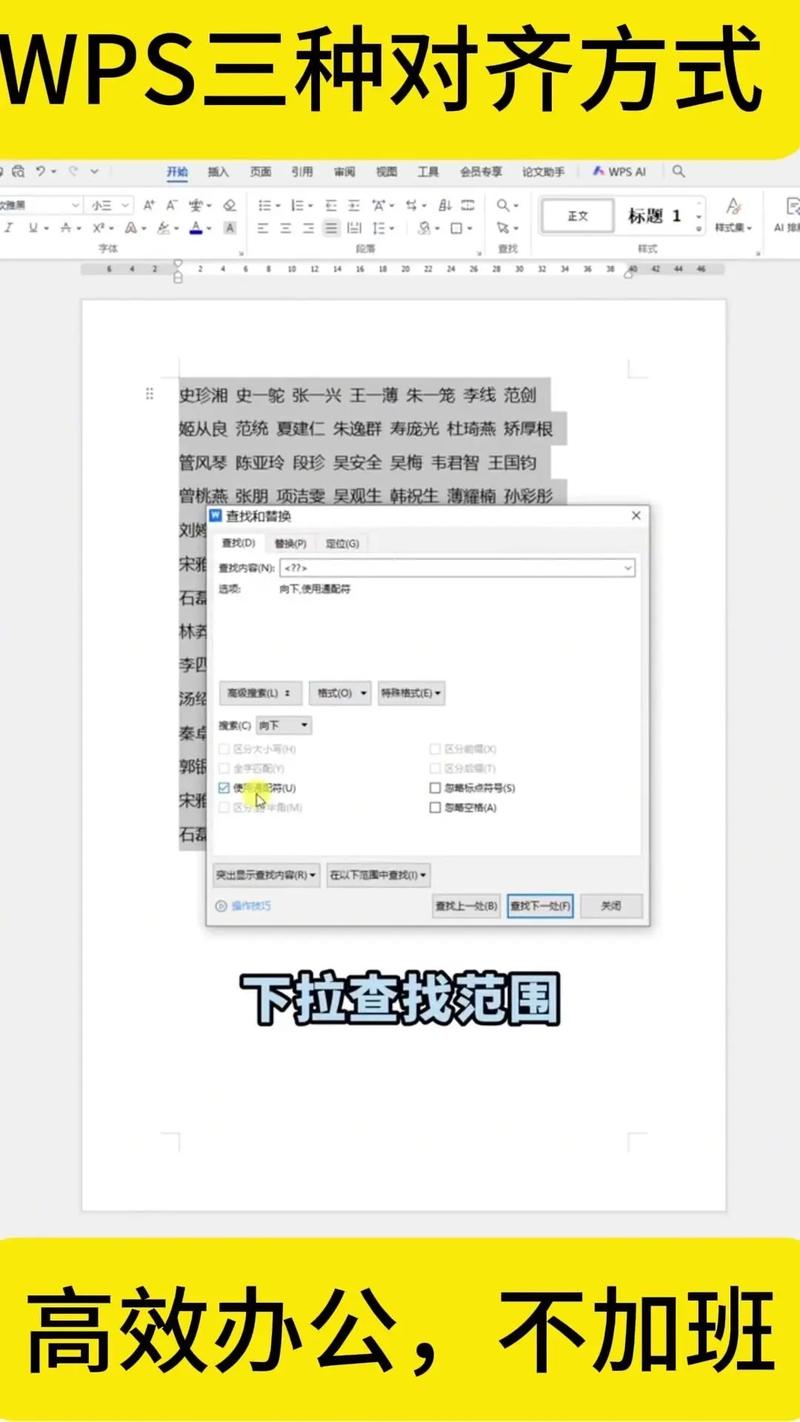
- 部分文献对齐失败:检查是否混用了空格或制表符,可通过“显示/隐藏编辑标记”按钮(¶)查看并删除多余符号。
- 格式更新后错乱:使用“样式”功能保存参考文献格式,后续修改时只需右键单击样式名称,选择“更新以匹配所选内容”即可统一调整。
相关问答FAQs
Q1:如何批量调整参考文献的字体和字号?
A1:选中所有参考文献,在“开始”选项卡中设置统一的字体(如宋体)、字号(如小五),或通过“样式”创建“参考文献”样式,包含字体、缩进等所有格式,便于一键应用。
Q2:参考文献序号与文字之间如何添加固定间距?
A2:选中序号后,在“段落”设置中调整“字符间距”,或使用“Ctrl+Shift+空格”插入不间断空格,避免序号与文字粘连,也可通过制表位功能设置固定间距,确保每条文献序号位置一致。
(图片来源网络,侵删)