在学术写作和论文撰写过程中,参考文献格式的规范性是衡量学术严谨性的重要指标之一,Microsoft Word作为广泛使用的文字处理软件,提供了强大的参考文献管理功能,能够帮助用户高效、准确地调整和统一参考文献格式,本文将详细介绍在Word中修改参考文献格式的具体方法、常见问题及解决方案,涵盖手动调整、使用样式工具、借助第三方插件等多种途径,并辅以实例说明,旨在为不同需求的用户提供全面指导。
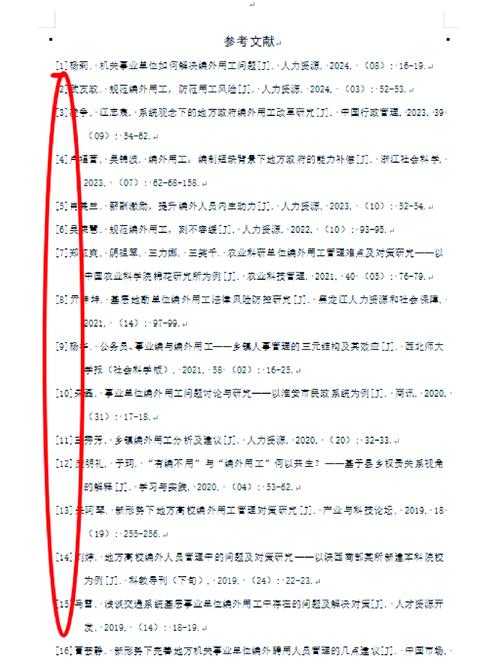
手动调整参考文献格式的基本方法
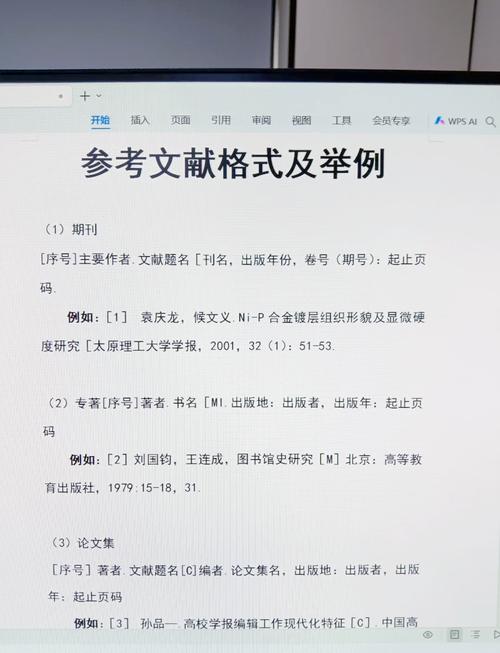
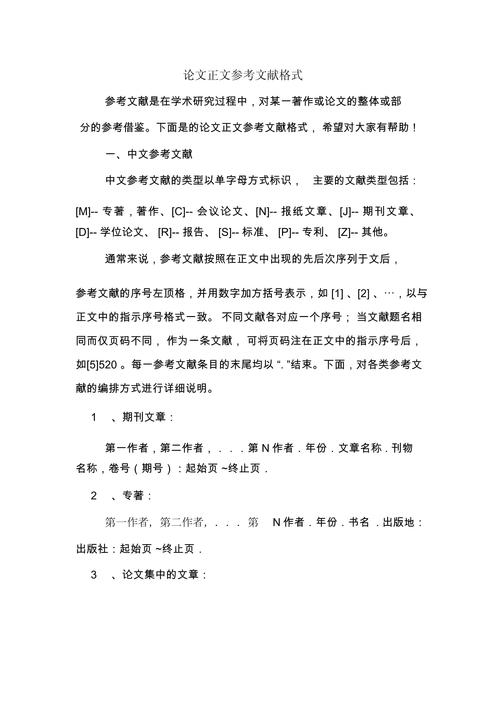
对于参考文献数量较少或格式要求简单的情况,用户可以通过手动方式进行格式调整,需明确目标格式的要求,如GB/T 7714、APA、MLA等常见格式的具体规则,包括作者姓名的写法、文献标题的斜体或引号使用、出版年份的标注位置、期刊名称的缩写规范等,以GB/T 7714格式为例,期刊文章的参考文献标准格式为“作者.题名[J].刊名,年,卷(期):起止页码.”,若现有文献格式与此不符,可逐条进行修改:选中需要调整的文本,通过Word的“字体”工具栏设置斜体、加粗等效果,在作者姓名之间使用逗号分隔,并在最后两位作者之间使用“和”字连接,补充缺失的卷号、期号或页码信息。
手动调整时需注意格式的统一性,例如所有期刊名称是否采用全称或统一缩写,页码格式是否为“起始页-结束页”的形式(如“100-105”),可通过Word的“查找和替换”功能批量修改常见错误,例如将“,”替换为“,”以确保中文标点符号的统一,或利用通配符批量调整作者姓名之间的分隔符,手动方法效率较低,且在文献数量较多时容易出现遗漏或错误,因此仅适用于小型文献集的快速修正。
利用Word内置样式工具统一格式
Word的“样式”功能是实现参考文献格式标准化的高效工具,用户可根据目标格式要求,自定义“参考文献”样式,并将其应用于所有文献条目,具体操作步骤如下:在“开始”选项卡的“样式”组中,点击“样式”对话框启动器,打开“样式”窗格,单击“新建样式”,在弹出的对话框中设置样式名称为“参考文献”,并在“格式”区域选择字体、字号、行距等基本格式(如宋体、五号、1.5倍行距),切换至“格式”下拉菜单中的“段落”,设置悬挂缩进2字符,确保文献条目第二行及后续行缩进对齐。 的格式细节,如作者、题名、刊名等不同部分的区分,可通过“样式”的“格式”选项卡中的“字体”功能单独设置,例如将题名设置为加粗,刊名设置为斜体,完成样式定义后,选中所有参考文献文本,点击“参考文献”样式即可统一应用格式,若需修改样式,只需右键单击该样式选择“修改”,更改后的格式将自动应用于所有已应用该样式的文本,无需逐条调整,此方法的优势在于格式统一且便于批量修改,尤其适合中大型文献集的管理。
使用交叉引用功能实现动态更新
在Word中,交叉引用功能可与参考文献样式结合使用,实现文献编号的动态更新,当论文中引用参考文献时,可通过“引用”选项卡的“交叉引用”功能插入文献编号,并在参考文献列表中自动生成对应条目,具体操作为:将光标置于插入引用的位置,点击“交叉引用”,在“引用类型”中选择“编号项”,在“引用内容”中选择“段落编号”,选择对应的文献条目后点击“插入”,文献编号将以超链接形式插入,若后续增删或调整文献顺序,只需右键单击编号选择“更新域”,或按“F9”键刷新,所有编号将自动重新排序。
需要注意的是,交叉引用功能依赖于Word的“域”代码,因此在修改文献编号时,应避免手动输入编号,而是始终通过交叉引用功能插入,以确保编号的动态关联性,若参考文献列表采用自定义样式,需确保交叉引用的编号与样式中的格式设置一致,例如编号是否为方括号“[1]”或上标格式。
借助第三方插件管理复杂格式
对于需要严格遵循特定格式(如GB/T 7714、APA第7版等)或文献数量庞大的论文,手动调整和样式工具可能仍显不足,此时可借助第三方插件提升效率,常用的参考文献管理插件包括NoteExpress、EndNote、Zotero等,这些插件可与Word无缝集成,实现文献的导入、格式化、引文生成等功能,以NoteExpress为例,安装插件后,Word菜单栏将出现“NoteExpress”选项卡,用户可通过“插入引文”功能从本地文献库中选择文献,插件会根据预设格式自动生成文内引用和文末参考文献列表。
使用第三方插件的优势在于:一是格式高度标准化,插件内置数百种国内外期刊和学位论文的格式模板,用户只需选择目标格式即可自动匹配;二是支持批量操作,可一次性导入数百篇文献并统一格式,避免手动错误;三是便于文献更新,若文献库中的信息(如作者、页码)发生变化,只需在Word中点击“更新引文和参考文献”,即可同步修改,但需注意,第三方插件可能存在兼容性问题(如与Word版本不匹配),且需学习一定的操作技巧,建议用户选择主流插件并参考官方教程进行配置。
常见问题及解决技巧
在调整参考文献格式时,用户常会遇到一些典型问题,文献编号重复或缺失:这通常是由于手动修改编号或未使用交叉引用功能导致的,解决方法是全选参考文献列表,按“F9”更新域,或通过“交叉引用”重新插入编号,又如,文献条目悬挂缩进不一致:可检查“参考文献”样式的段落设置,确保所有条目均应用了相同的悬挂缩进值,若文献中包含英文文献,需注意目标格式对英文大小写、斜体的特殊要求,如APA格式要求期刊名和卷号使用斜体,而文章名则使用句子大小写。
对于使用第三方插件的用户,可能出现引文与参考文献列表不对应的情况,此时需检查文献库中的文献信息是否完整(如缺失年份、页码等),并在插件中重新生成引文,若插件生成的格式与要求不符,可通过“格式化”功能调整模板或手动修改局部格式,但需注意手动修改后可能无法通过插件更新,建议仅在必要时使用。
相关问答FAQs
问题1:如何快速将参考文献从一种格式转换为另一种格式?
解答:若参考文献数量较少,可通过Word的“查找和替换”功能批量修改格式细节,例如将“作者.题名[J].刊名,年,卷(期):页码.”转换为“Author (Year). Title. Journal Name, Volume(Issue), Page.”,若文献数量较多,建议使用第三方插件(如EndNote、Zotero),通过导入现有文献列表,并在插件中选择目标格式模板一键转换,效率更高且不易出错。
问题2:为什么参考文献列表的编号总是出现乱码或无法更新?
解答:此问题通常由以下原因导致:一是文献编号是通过手动输入而非交叉引用或插件生成的,导致无法动态更新;二是文档中存在“域”代码错误,如编号被误改为普通文本,解决方法为:选中所有编号,按“Ctrl+F9”插入域代码,手动输入“SEQ编号”后按“F9”更新;或删除手动编号,通过“引用”选项卡的“插入脚尾注”功能重新生成编号,若使用插件,需检查插件是否正确加载,并尝试重新安装或更新插件版本。