第一步:冷静分析,判断问题根源
在动手修复之前,请先判断您的乱码属于哪种情况,这有助于快速定位问题:

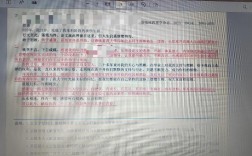
(图片来源网络,侵删)
- 纯乱码/问号:文献列表中的文字显示为 、 或一堆无法识别的符号,这通常是字符编码问题。
- 格式错乱:文献的字体、字号、行距、缩进等不符合要求,但文字本身是正常的,这通常是样式问题。
- 信息丢失:导入后,部分文献信息(如作者、年份、标题)不见了,或者位置错乱,这可能是EndNote/Citation Style或Word插件的问题。
- “未定义”或“错误”提示:在Word中文献显示为“Error! Reference source not found.”,这通常是链接断开或库文件损坏问题。
第二步:分步解决,逐一排查
请按照以下步骤进行操作,大部分问题都能在前三步解决。
解决字符编码乱码(显示为问号或乱码)
这种情况最常见于从网页、PDF或某些特殊文本中复制粘贴文献信息,或者文献库文件本身编码有问题。
检查并统一文献库编码(最根本的解决方法) EndNote默认使用UTF-8编码,兼容性最好,如果您的旧文献库不是这个编码,可能会导致乱码。
- 操作:新建一个全新的EndNote库(.enl文件),然后将旧库中的参考文献通过“拖拽”或“复制粘贴”的方式导入到新库中,在导入过程中,EndNote会尝试转换编码,新建的库绝对是UTF-8编码,这样可以一劳永逸地解决编码问题。
在Word中更新域 Word没有正确刷新文献信息。

(图片来源网络,侵删)
- 操作:
- 选中所有乱码的文献条目(或按
Ctrl+A选中全文)。 - 按下
F9键,这会强制Word更新所有域,包括参考文献,乱码可能会恢复正常。
- 选中所有乱码的文献条目(或按
重新格式化文档 这是最常用且有效的“急救”方法。
- 操作:
- 打开Word中的 EndNote 选项卡。
- 点击 “Bibliography”(参考文献)区域的小箭头,打开设置框。
- 不要点“确定”,直接点击 “Instant Formatting” 下拉菜单,选择 “Turn Instant Formatting Off”(关闭即时格式化)。
- 回到 “Bibliography” 设置框,点击 “OK”。
- 再次点击 “Update Citations and Bibliography”(更新引文和参考文献)。
- 如果问题依旧,可以尝试切换一个不同的引文样式(如从APA 7th切换到MLA),再切回来,然后重新更新。
解决格式错乱(样式问题)
如果文字正常,但字体、缩进等不对,说明Word的样式没有正确应用。
使用“Define”命令重新定义样式 这是解决格式问题的“王牌”方法。
- 操作:
- 在Word中,将光标放在参考文献列表的任意一个条目中。
- 打开 EndNote 选项卡。
- 点击 “Bibliography” 区域的小箭头,打开设置框。
- 点击左下角的 “Font...”(字体...)按钮,设置您希望的字体、字号等。
- 点击 “OK”。
- 回到主设置框,点击右下角的 “Layout...”(布局...)按钮,设置缩进、行距等。
- 点击 “OK”。
- 点击 “OK” 应用所有设置,Word会自动更新整个参考文献列表的格式。
手动清除格式再重新应用 如果上述方法无效,可能是手动格式覆盖了样式。

(图片来源网络,侵删)
- 操作:
- 选中整个参考文献列表。
- 在Word的 “开始” 选项卡中,找到 “样式” 区域。
- 右键点击 “EndNote References” 样式,选择 “清除格式”。
- 再次右键点击 “EndNote References” 样式,选择 “应用”。
- 在 EndNote 选项卡中点击 “Update Citations and Bibliography”。
解决链接断开或信息丢失问题
如果文献显示为“Error!”或信息不全,说明Word和EndNote之间的连接出了问题。
重新同步连接 这是修复链接问题的标准操作。
- 操作:
- 在Word中,打开 EndNote 选项卡。
- 点击 “Citations”(引文)区域的小箭头,打开设置框。
- 点击 “Unlink Citations”(取消链接引文)。注意:这会删除所有文内引文,但不会删除参考文献列表,请谨慎操作!
- 关闭设置框,Word中的引文应该都消失了。
- 重新插入您需要的引文(在EndNote中选中文献,回到Word点击 “Insert Selected Citation(s)”)。
- 重新生成参考文献列表。
检查并修复EndNote库文件 EndNote库文件本身可能已损坏。
- 操作:
- 关闭Word和EndNote。
- 找到您的EndNote库文件(通常是
MyLibrary.enl和MyLibrary.Data文件夹)。 - 备份您的库文件!
- 重新打开EndNote,尝试打开您的库文件,EndNote有时会自动进行修复,如果提示修复,请允许它。
- 如果无法打开,可以尝试使用EndNote自带的 “Recover Library”(恢复库)功能(在“Tools”菜单下)。
第四步:终极解决方案与预防措施
如果以上所有方法都失败了,可以尝试以下“大招”。
导出为纯文本再导入(终极清理) 这个方法会清除所有格式和链接,相当于重置。
- 操作:
- 在Word中,将参考文献列表复制下来。
- 打开一个记事本(Notepad)或文本编辑(TextEdit),将内容粘贴进去,这一步会剥离所有Word格式。
- 从记事本中复制纯文本。
- 在Word中,将光标放在您希望放置参考文献列表的位置,粘贴。
- 您需要手动删除这个旧的列表,然后让EndNote重新生成一个,回到EndNote,确保引文都已插入,然后重新生成参考文献列表。
预防胜于治疗 为了避免未来再次出现此类问题,请养成以下好习惯:
- 始终使用EndNote样式:不要手动修改参考文献列表的格式(如调整字体、缩进),所有格式都应在EndNote的“Bibliography”设置中完成。
- 即时格式化要谨慎:在文档写作过程中保持“Instant Formatting”开启,但在最终定稿、进行大量修改前,可以暂时关闭它,以避免卡顿和格式错乱。
- 定期备份文献库:养成定期备份
.enl文件和对应的Data文件夹的习惯,可以防止因文件损坏导致的数据丢失。 - 使用稳定版本的软件:避免使用过于前沿或测试版的软件,有时Bug会导致兼容性问题。
总结排查流程
如果遇到问题,可以按这个顺序快速排查:
- 乱码? -> 新建EndNote库导入数据,或在Word中按F9更新域。
- 格式不对? -> 在EndNote的Bibliography设置中重新定义Font和Layout。
- 显示Error? -> Unlink Citations,然后重新插入引文并更新列表。
- 卡顿/崩溃? -> 关闭Instant Formatting,完成修改后再打开并更新。
希望这些详细的步骤能帮助您成功解决问题!如果还有疑问,请提供更具体的乱码现象,我们可以进一步探讨。