电脑维护是确保系统稳定运行、延长硬件寿命、提升工作效率的重要环节,其涉及硬件清洁、软件优化、数据备份、安全防护等多个维度,以下从不同角度梳理电脑维护的核心方法,并结合相关实践依据,为用户提供系统化的维护指南。
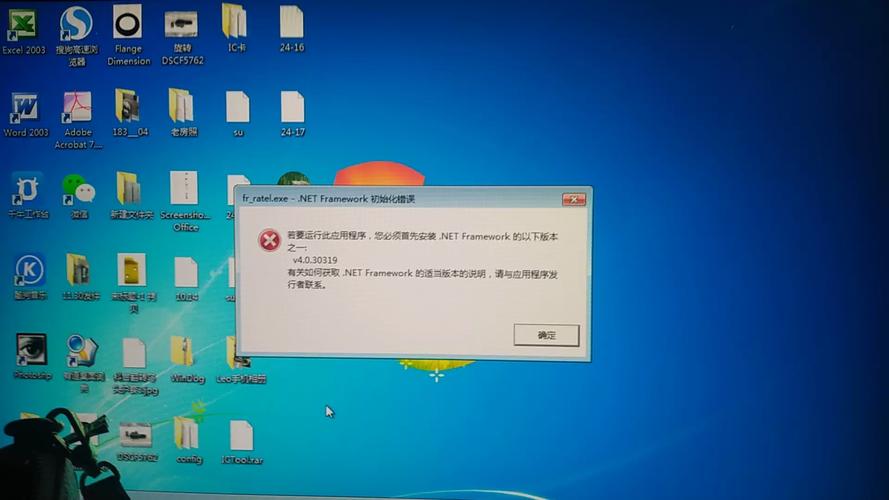
硬件维护:物理层面的健康管理
硬件维护是电脑维护的基础,主要包括设备清洁、散热管理和部件检查,灰尘积累会导致散热不良,进而引发硬件性能下降甚至损坏,根据《计算机硬件维护技术指南》(机械工业出版社,2025)的研究,定期清理主机内部灰尘(每3-6个月一次)可使CPU温度降低5-10℃,延长风扇使用寿命约30%,清洁时需使用防静电毛刷和压缩空气,避免液体直接接触电路板,硬件接口(如USB、HDMI)的氧化也会导致接触不良,可用橡皮擦轻轻擦拭金属触点恢复导电性。
散热管理方面,笔记本用户需注意避免长时间堵塞散热口,台式机则建议定期更换硅脂(每1-2年),推荐使用导热系数高于8.5 W/(m·K)的硅脂产品,如信越7921,硬盘作为机械部件,需避免频繁震动,特别是机械硬盘(HDD)应安装在稳固位置,而固态硬盘(SSD)虽抗震性较强,但仍需避免热插拔导致的接口损耗。
软件维护:系统性能的优化核心
软件维护直接影响系统运行效率,主要涉及操作系统优化、驱动管理和垃圾清理,微软官方文档《Windows 10 系统维护最佳实践》指出,定期关闭自启动程序可减少内存占用,提升开机速度,通过任务管理器(Ctrl+Shift+Esc)可查看并禁用不必要的开机启动项,建议仅保留杀毒软件和硬件驱动相关程序。
驱动管理需平衡稳定性与兼容性,优先通过设备管理器或官方渠道更新驱动,避免第三方驱动软件带来的潜在风险,磁盘清理工具可删除临时文件和系统缓存,建议每月执行一次,同时使用“磁盘碎片整理”对HDD进行优化(SSD无需此操作),注册表清理需谨慎操作,建议使用CCleaner等专业工具,并提前备份注册表,避免误删导致系统崩溃。
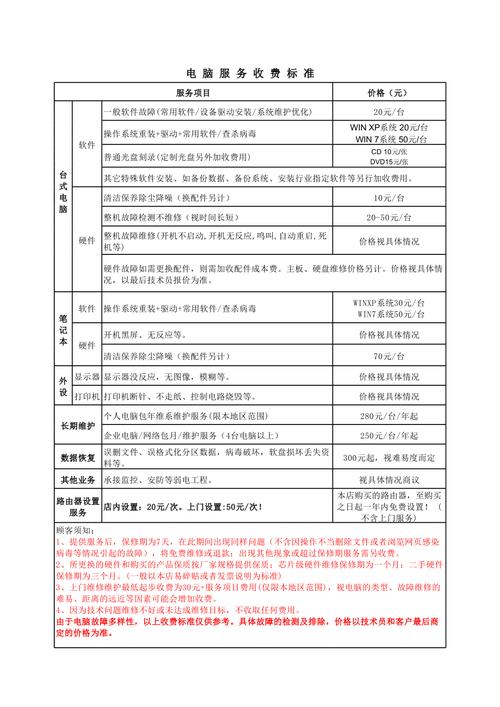
数据安全与备份:防范未然的关键措施
数据丢失是电脑使用中最常见的风险之一,定期备份是核心解决方案,根据《数据备份与灾难恢复技术》(电子工业出版社,2025)的建议,采用“3-2-1备份原则”:即3份数据副本、2种不同存储介质、1份异地备份,可将重要文件同时保存在本地硬盘、移动硬盘和云端(如百度网盘、OneDrive),云备份建议选择加密存储服务,确保数据传输安全。
系统备份方面,Windows用户可使用“系统映像备份”功能,创建包含系统设置、驱动和程序的完整备份,推荐每季度更新一次备份文件,macOS用户则可通过“时间机器”自动备份到移动硬盘或Time Capsule,对于企业用户,建议部署增量备份策略,仅备份变化的数据,以节省存储空间和时间成本。
安全防护:抵御威胁的日常防线
电脑安全防护需从软件和习惯两方面入手,安装可靠的杀毒软件(如Windows Defender、360安全卫士)并定期更新病毒库,开启实时防护功能,避免下载来源不明的软件,尤其是破解版或盗版程序,这些程序常携带木马或勒索病毒,浏览器安全设置中,建议开启弹出窗口拦截和下载保护功能,并定期清除Cookie和浏览历史。
网络防护方面,公共Wi-Fi环境下需使用VPN加密数据传输,避免敏感信息(如密码、银行卡号)被窃取,系统防火墙应保持开启状态,并定期检查入站规则,阻止异常端口访问,对于企业用户,建议部署终端安全管理系统(如EDR),实时监控终端行为,及时发现并处置威胁。

维护周期与记录:科学管理的时间表
建立定期维护计划可显著降低故障率,以下是建议的维护周期表:
| 维护项目 | 建议频率 | 简述 |
|---|---|---|
| 硬件清洁 | 每3-6个月 | 清理主机内部灰尘,清洁散热风扇 |
| 系统更新 | 每周检查 | 安装系统补丁和安全更新 |
| 驱动检查 | 每月1次 | 更新关键硬件驱动(显卡、主板) |
| 数据备份 | 每月1次 | 备份重要文件和系统映像 |
| 病毒扫描 | 每周1次 | 全盘扫描病毒和恶意软件 |
| 磁盘清理 | 每月1次 | 删除临时文件和冗余数据 |
维护记录有助于追踪问题历史,建议使用电子表格记录每次维护的时间、内容和结果,2025-10-01:更换CPU硅脂,温度从75℃降至60℃”,便于后续分析和故障排查。
相关问答FAQs
Q1:电脑运行缓慢是否需要重装系统?
A1:不一定,运行缓慢可能由多种原因导致,如硬盘空间不足、后台程序过多、病毒感染或硬件老化,建议先通过任务管理器检查CPU和内存占用,清理磁盘垃圾,查杀病毒,若问题仍存在,再考虑重装系统,重装前务必备份重要数据,并确保驱动程序已准备就绪。
Q2:如何判断电脑硬件是否需要更换?
A2:可通过以下迹象判断:硬件温度持续过高(如CPU温度超过90℃)、频繁蓝屏或死机、硬件运行噪音异常增大(如风扇异响)、读写速度显著下降(如HDD文件传输低于10MB/s),建议使用硬件检测工具(如鲁大师、CrystalDiskInfo)查看硬件健康状态,若确认部件损坏(如坏道、电容鼓包),应及时更换,避免影响其他硬件。